
📮 邮箱接入与收发配置
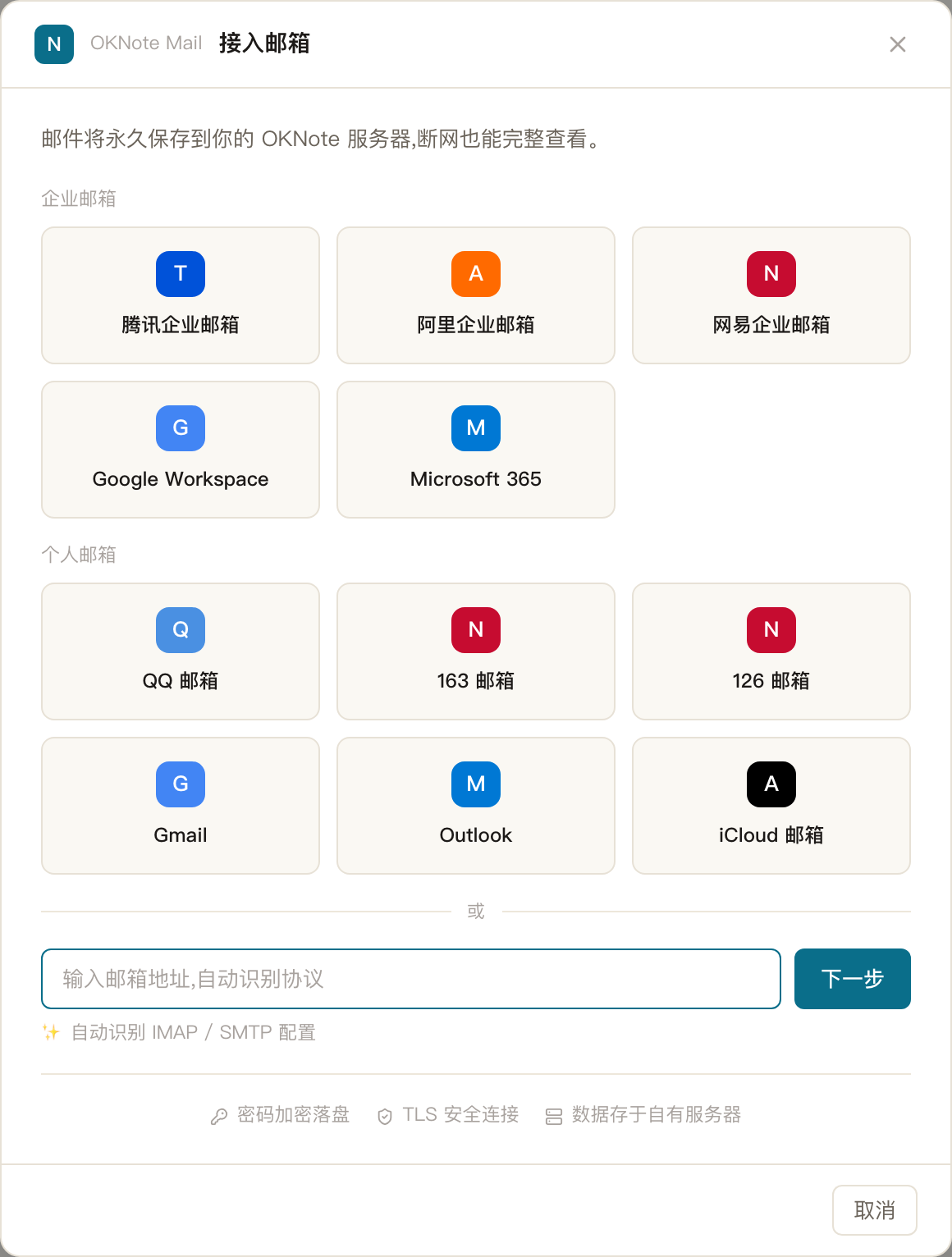
OKNote 内置了一个完整的邮件客户端:多账户聚合收件、发信回复、AI 摘要、AI 起草回复、邮件转笔记。邮件正文保存在你自己的服务器上,离线也能翻阅。
邮件指南分为四篇:邮箱接入与收发配置 → 日常收发 → AI 邮件助手与笔记归档 → 问题排查。本篇集中说明各邮箱授权码、接入步骤与 SMTP 配置。
接入你的第一个邮箱
点左侧导航栏的 ✉️ 邮件(⌘⇧2)。第一次进入会看到欢迎页,点 「添加你的第一个邮箱」;以后要加更多账户,点邮件侧栏「我的邮箱」右侧的 +。
添加向导只有两步:
- 第一步·接入邮箱:直接输入你的邮箱地址(或点 Gmail / QQ 邮箱 / 163 / Outlook / iCloud 快捷按钮),点「下一步」。OKNote 会自动识别该邮箱的服务器配置——常见邮箱都不需要手动填服务器地址。
- 第二步·配置:填入 「密码 / 授权码」,点「测试连接」,通过后点「添加」即可。
⚠️ 这里最容易踩的坑:QQ、163、Gmail 等主流邮箱都不能用登录密码,必须用「授权码」 (一种专门发给第三方客户端的凭证)。下面按邮箱教你申请。
QQ 邮箱授权码
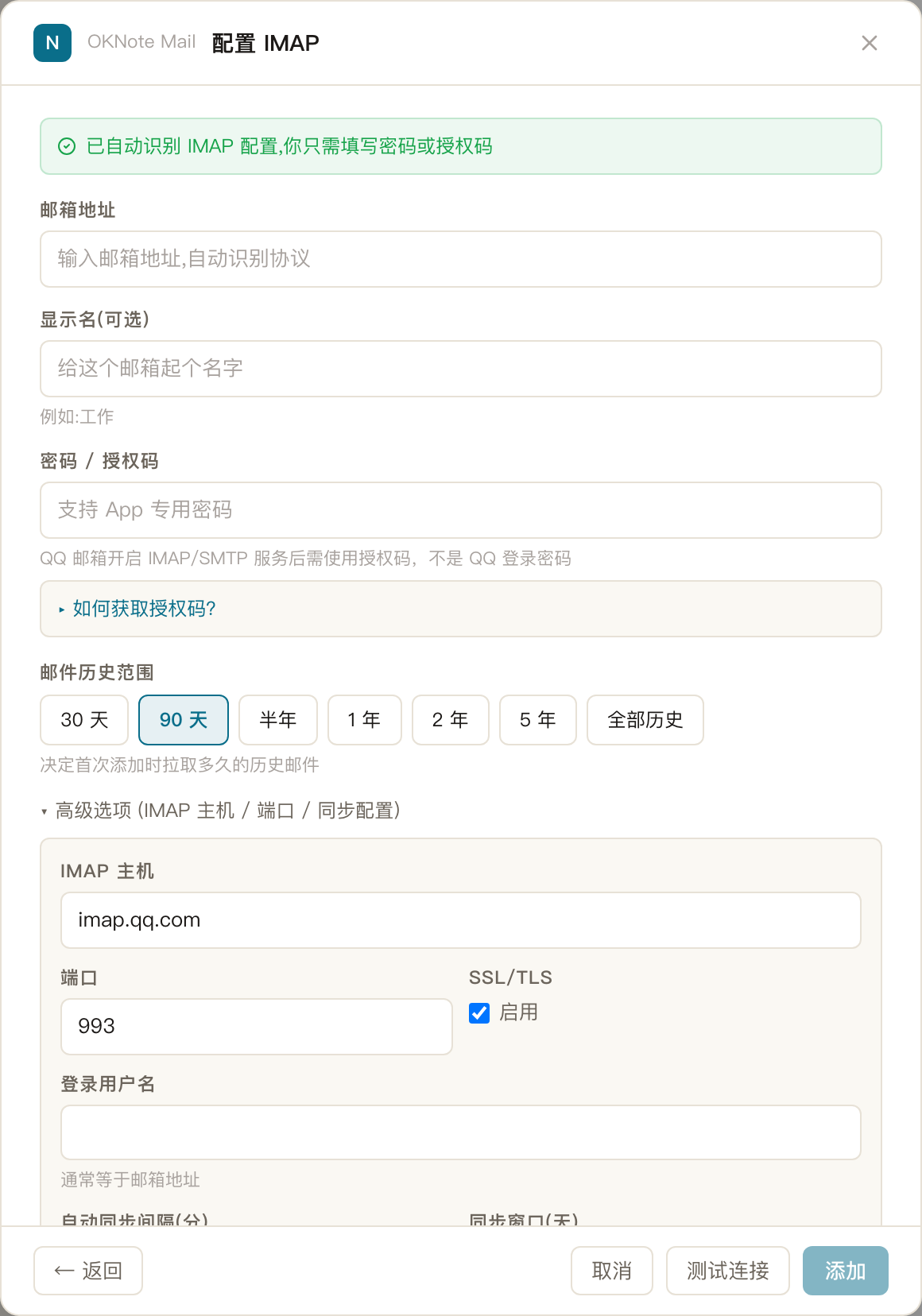
- 在电脑浏览器打开 mail.qq.com 并登录。
- 点顶部 「设置」→「账号」 (新版界面在「帐号与安全」页面)。
- 向下找到 「POP3/IMAP/SMTP/Exchange/CardDAV/CalDAV 服务」 区域。
- 开启 「IMAP/SMTP 服务」,按提示用绑定手机发送短信验证。
- 验证通过后页面会显示一个 16 位授权码——立即复制(它只完整显示这一次)。
- 回到 OKNote,把这 16 位授权码填进「密码 / 授权码」。
提示:修改 QQ 密码后授权码会失效,重新生成一个即可。
腾讯企业邮箱授权码
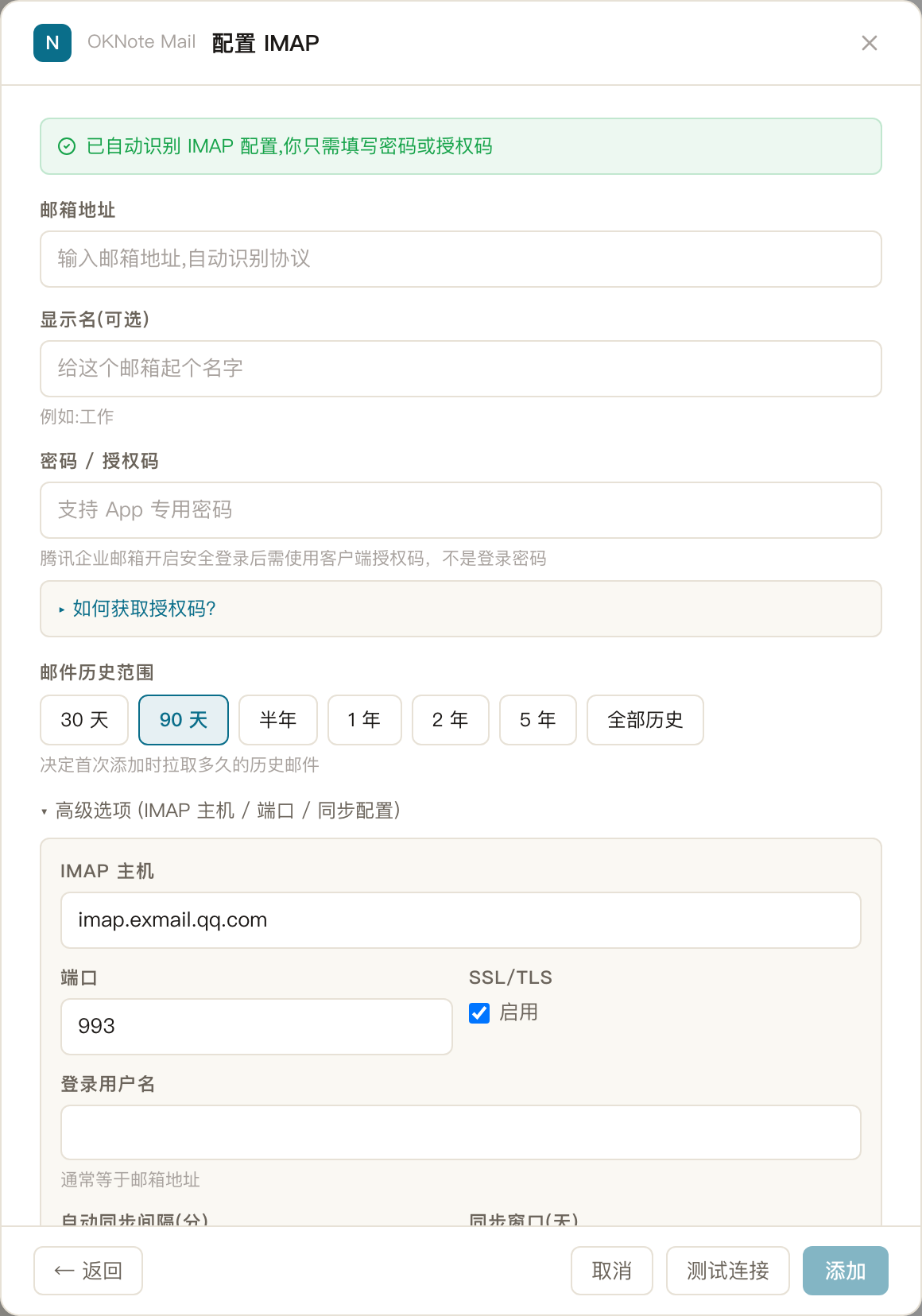
- 在电脑浏览器打开 exmail.qq.com,登录你的企业邮箱。
- 点右上角 「设置」→「客户端设置」。
- 确认 IMAP/SMTP 服务处于开启状态。
- 如果你的企业开启了安全登录,需要在同一页面生成「客户端专用密码」 (通常需微信扫码验证身份)——这串密码就是你的授权码。
- 填入 OKNote 的「密码 / 授权码」。
如果找不到「客户端专用密码」入口,说明管理员未开放该功能,请联系企业邮箱管理员在管理后台的安全设置中允许客户端登录。
Gmail
Gmail 有两种接入方式:
方式一:OAuth 授权(推荐,如果可用) 如果添加账户弹窗顶部出现「Gmail OAuth」按钮,直接点击它,在弹出的 Google 页面完成授权即可——不需要任何密码,安全性也最好。
方式二:应用专用密码
- 你的 Google 账号必须先开启两步验证:访问 myaccount.google.com → 「安全性」→ 开启「两步验证」。
- 访问 myaccount.google.com/apppasswords。
- 输入一个名称(如 OKNote),点「创建」。
- Google 会生成一个 16 位应用专用密码(形如
xxxx xxxx xxxx xxxx),复制它。 - 填入 OKNote 的「密码 / 授权码」(空格保留或去掉都可以)。
注意:接入 Gmail 要求你的服务器网络能够访问 Google 服务。
163 邮箱
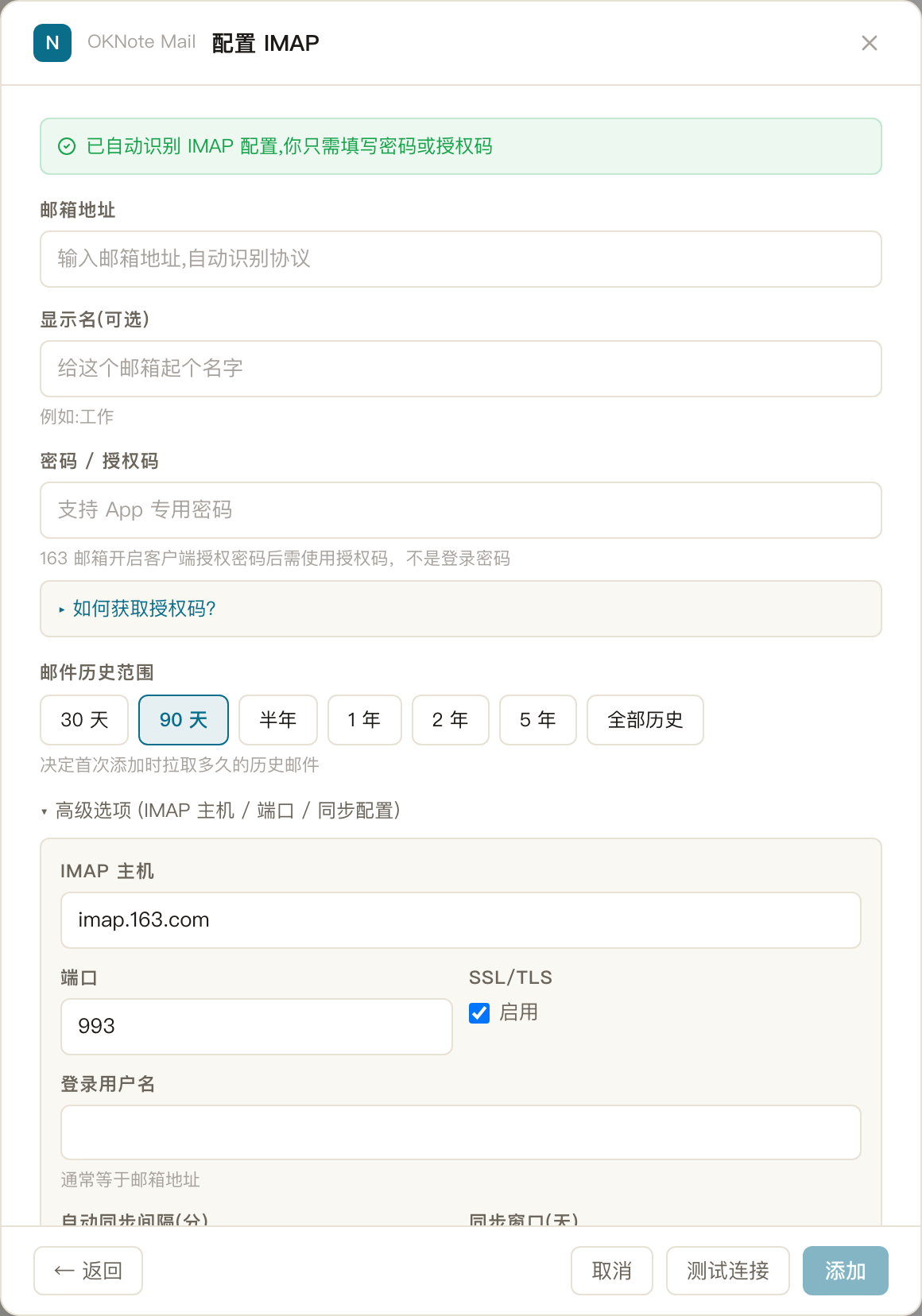
- 打开 mail.163.com 登录,点顶部「设置」→「POP3/SMTP/IMAP」。
- 开启「IMAP/SMTP 服务」,按提示完成短信/扫码验证。
- 记下生成的授权码,填入 OKNote。
其它邮箱
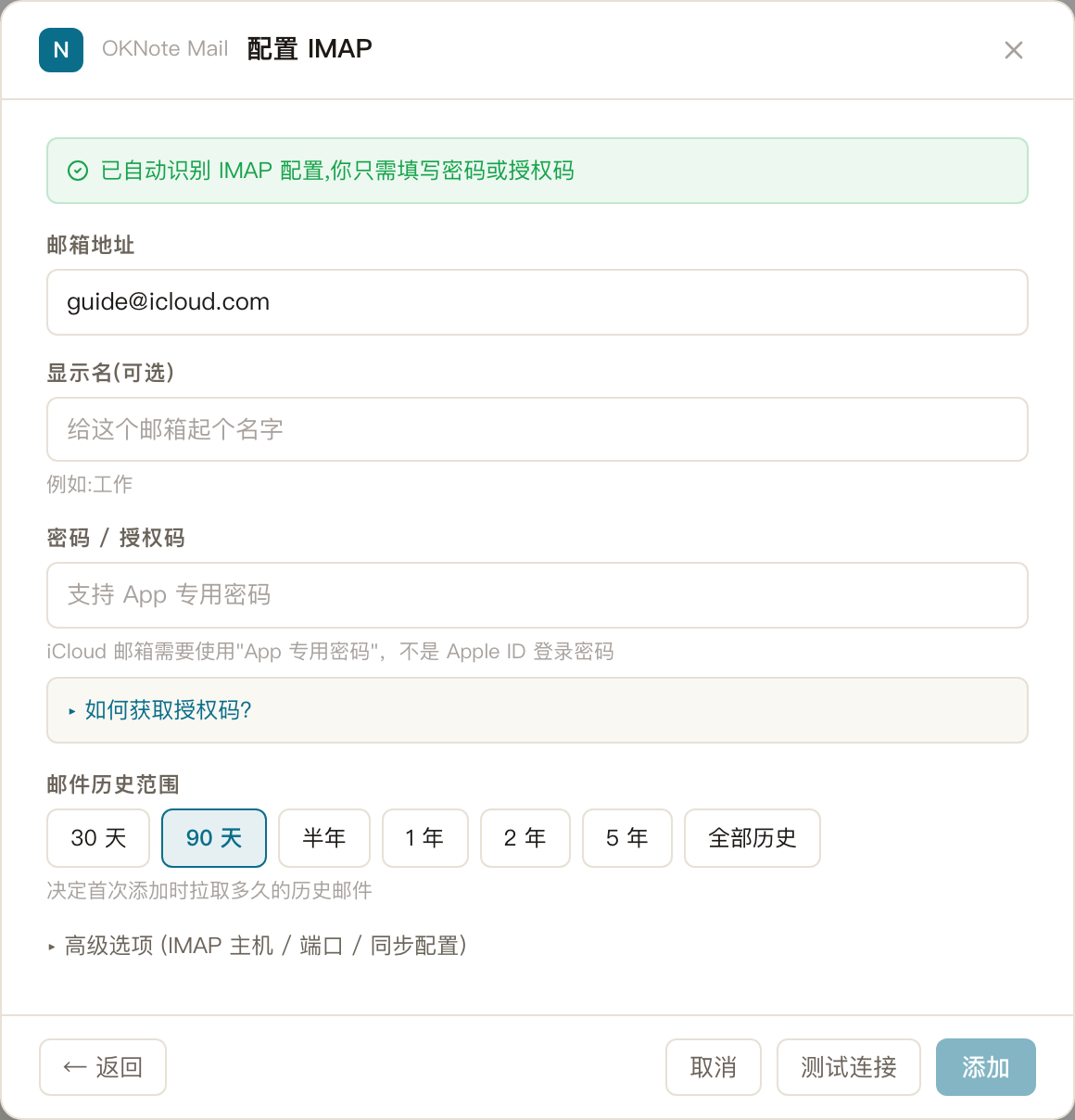
Outlook、iCloud、阿里云邮箱、新浪、搜狐、移动 139、电信 189 等主流邮箱 OKNote 都能自动识别服务器配置;小众邮箱可展开第二步里的 「高级选项」 手动填写 IMAP 主机、端口(一般是 993)、SSL 开关。高级选项里还能调整:
- 邮件历史范围:首次同步拉取多久的历史邮件,默认 90 天,可选 30 天到全部历史。
- 自动同步间隔:默认每 2 分钟收一次新邮件,设为 0 则只手动同步。
发件配置(SMTP)
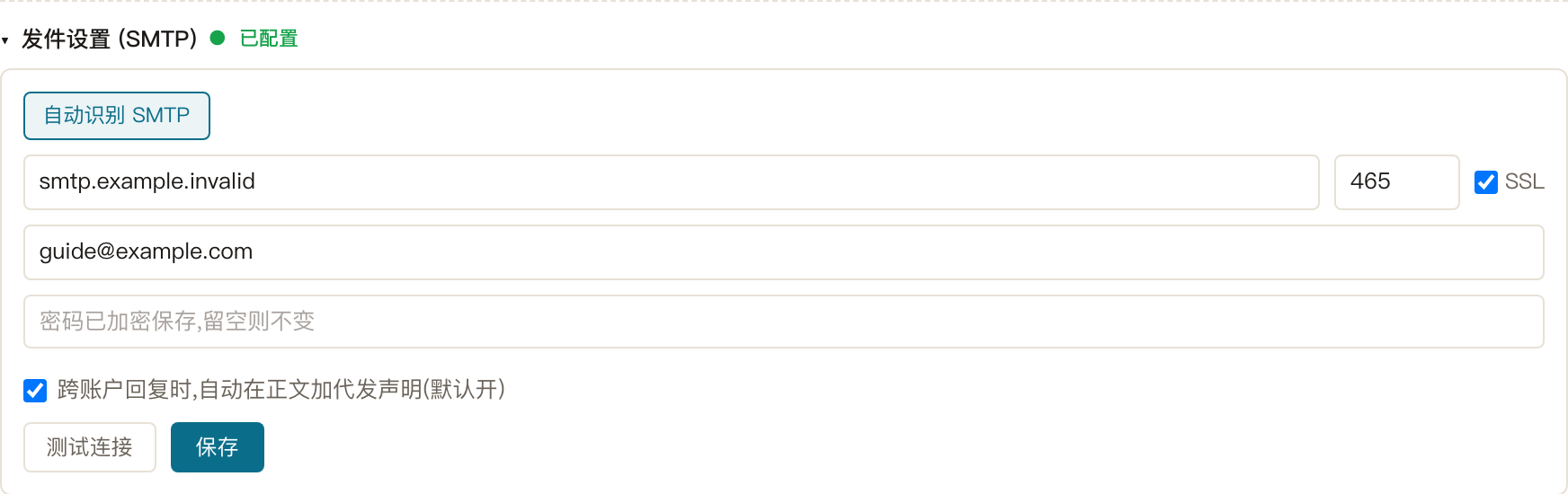
添加账户时 OKNote 会自动探测并保存发件配置,通常你什么都不用做。如果之后发信失败,去 设置(⌘,)→ 邮件 → 账户同步 → 选中账户 → 「发件设置 (SMTP)」,点「自动识别 SMTP」或手动填写,再点「测试连接」验证。