
💡 准备与碎片录入
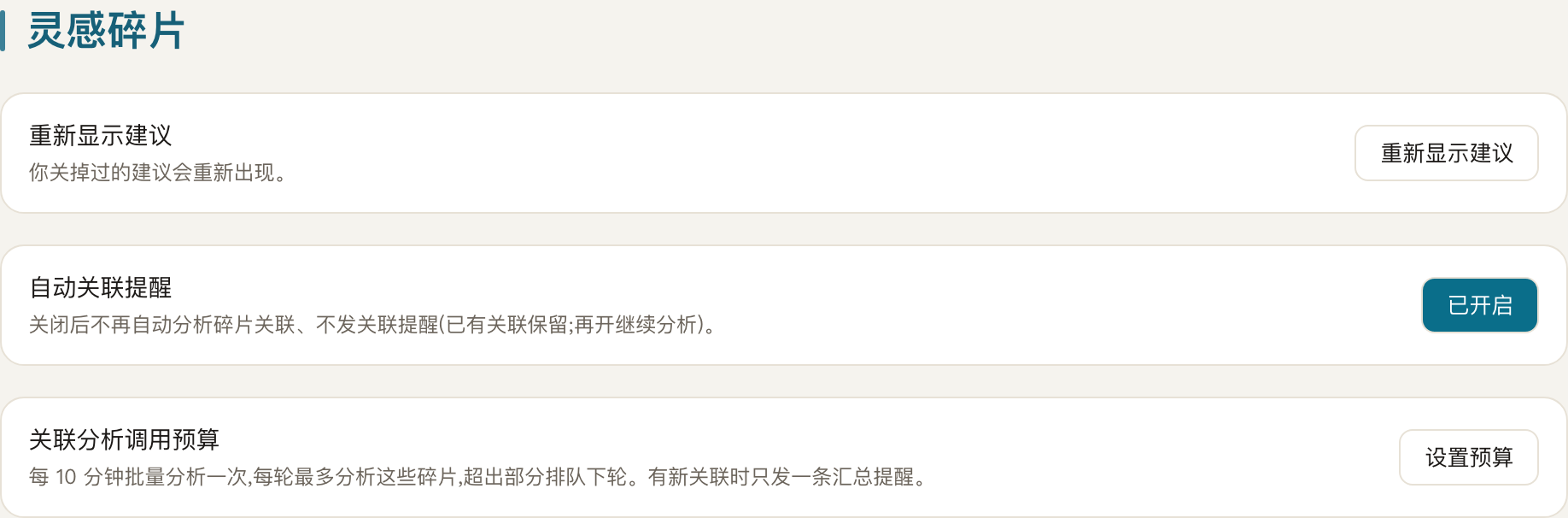
「灵感碎片」是 OKNote 里专门收集想法的模块:随手记下一句话以内的短词条(碎片),AI 自动归类属性,词条在碎片星球上聚成星座,挑一批相关的碎片就能让 AI 做方案,方案满意了直接立项成项目推进落地。
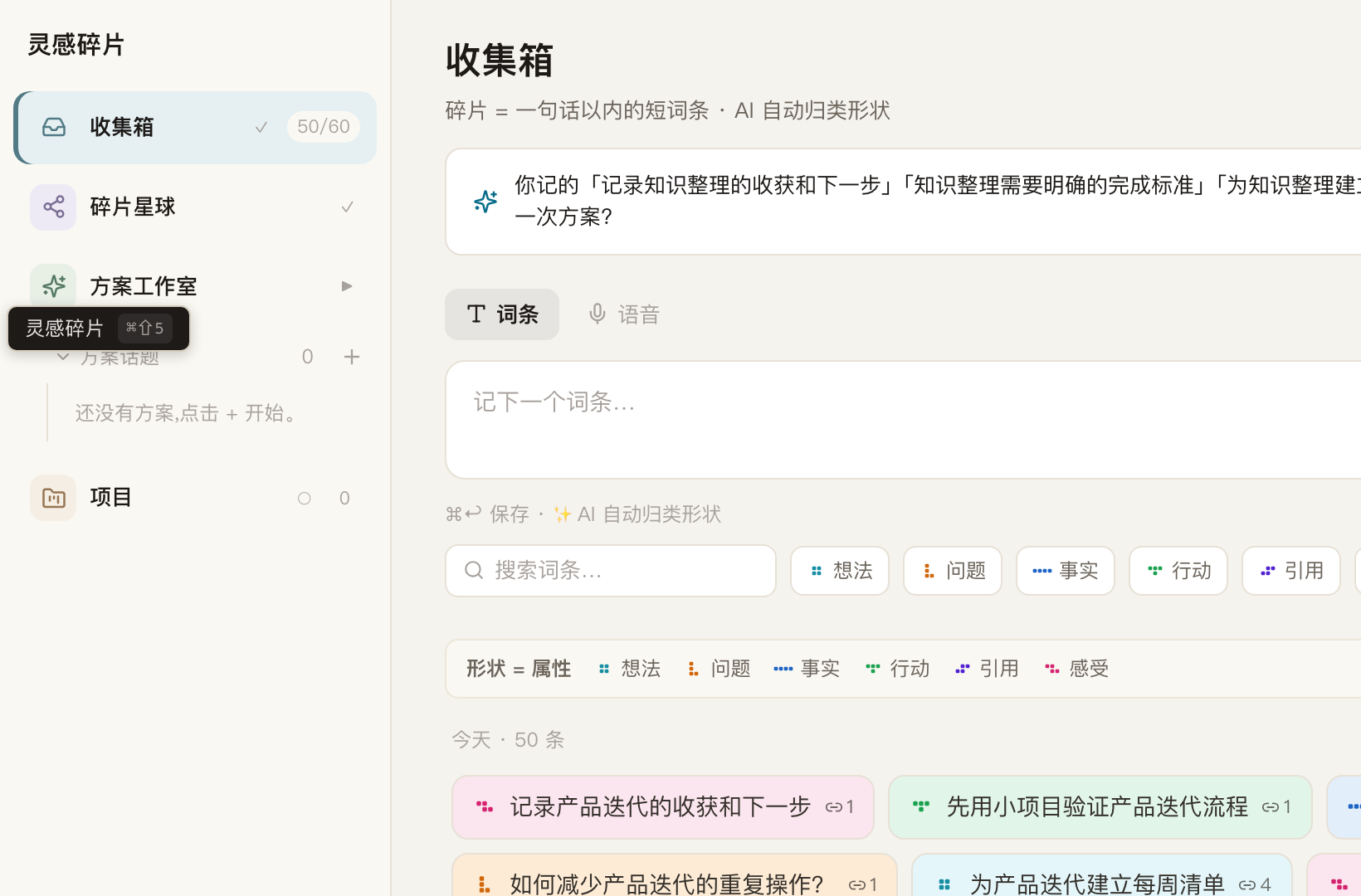
收集箱副标题写得很直白:碎片 = 一句话以内的短词条 · AI 自动归类形状。
这本《灵感碎片使用指南》按使用顺序分了五篇:准备工作(本篇)→ 碎片录入(含手机端)→ 碎片星球 → 方案探究与多模型对比 → 项目落地,和模块里收集箱、星球、方案工作室、项目四个视图的旅程阶段一一对应。
灵感碎片在哪
- 最左侧模块导航栏的灯泡图标,排在笔记、邮件、任务、附件之后,快捷键 ⌘⇧5。
- 任何界面下按 ⌘⇧N,呼出全局速记浮层——不离开当前模块也能记碎片。
- 手机上灯泡入口在底部标签栏,功能与电脑端一致。
看不到灯泡图标?说明连接的服务端版本较旧,升级服务端后就会出现。
开工前建议准备好的三件事
| 准备项 | 不配置的影响 | 配置入口 |
|---|---|---|
| AI 服务商 | 碎片照记,但没有自动归类形状,星球与方案能力不可用 | 设置 → AI 配置 |
| 语音识别(ASR) | 录音照录照存,但不会自动转文字,要点整理纯手动 | 设置 → AI 配置 |
| 向量模型(Embedding) | 星球连线、相关碎片建议出不来,只能手动关联 | 设置 → AI 配置 |
三项共用同一个 AI 配置页。《🤖 AI 配置指南》讲透了申请 Key 的全过程,这里只说和灵感碎片相关的部分:
- 打开 设置(⌘,)→ AI 配置,选服务商、填 API Key、点「测试」、保存。
- 要用语音转文字,在 AI 配置里把语音识别模型选上。
- 要关联分析,在同一页配置向量模型(Embedding)——可以给某个服务商单独配,留空则用上方默认值。
小预算玩法:DeepSeek 或智谱这类国内服务商充几块钱就够用很久;本地 Ollama 则完全免费、数据不出机器。
先了解一下套餐额度
| 套餐 | 碎片上限 | 语音套数 | 星球上限 |
|---|---|---|---|
| 免费版 | 60 条 | 8 套 | 1 个(预留) |
| 家庭版 | 1000 条 | 不限 | 20 个(预留) |
| 专业版 | 不限 | 不限 | 不限 |
- 收集箱顶栏常驻配额胶囊(已用/上限),用到 90% 会变橙色,点它直达设置页升级。
- 超出上限时新录入会被拦下并提示升级;已有碎片的查看、编辑、删除不受任何影响。
- 星球创建功能还在开发中,星球上限先预留着。
- 满额之后偶尔还会放行一条并提醒「已超出免费额度,升级后不限」——这是让你把最后一句念头记完的宽限,不是额度涨了。
建议的上手顺序
- 《📝 碎片录入(含手机端)》——先把「记」练熟,这是整个流程的地基。
- 《🪐 碎片星球》——记多了之后,学会在星球上找关联。
- 《🔬 方案探究与多模型对比》——重点篇:同一目标让多个 AI 各做一版方案,并排评分对比。
- 《🚀 项目落地》——方案拍板后,把它变成有档案、有任务的项目。
灵感碎片:碎片录入(含手机端)
灵感碎片的第一课只有一个动作:记下来。本篇讲完所有录入方式——文字速记、全局浮层、语音录音、上传音频——以及手机端怎么用。
文字速记
收集箱里的输入框
进入灵感碎片模块默认就是收集箱,顶部输入框写着「记下一个词条…」,提示行是 ⌘↩ 保存 · ✨AI 自动归类形状。回车或 ⌘↩ 即存。
- 输入框支持两种语法:
#标签给碎片打标签;[[词条]]精确匹配到已有碎片时,自动建立两条碎片的关联。 - 完全相同的词条会被去重拦下,提示「已有该词条,无需重复录入」。
- 草稿按「用户 + 服务器」维度存在本机,写到一半切走再回来还在;断网也能记,联网后自动补传。
全局速记浮层(⌘⇧N)
任何模块、任何界面按 ⌘⇧N,屏幕中央弹出速记大卡:
- 大字号无边框输入,回车即存——注意回车保存后窗口不关闭,方便连续速记。
- 窗口下方以胶囊流展示「本轮已存 N 条」,点每条旁边的 × 可以撤销(立即删除)。
- 记完了点「完成」或按 Esc 收起。
走路、开会、通勤时的标准姿势:⌘⇧N → 打字 → 回车 → 再打下一条。
语音录入
收集箱里切到「语音」页签,有两种方式:
| 方式 | 适合场景 |
|---|---|
| 录音 | 点「开始录音」直接说,说完点「停止录音」,说完自动转写成文字 |
| 上传音频 | 手机、录音笔等设备上已有的音频文件,转写整理流程与录音相同 |
整理流程(录音详情页)分两步:
- 左边播放录音、校对转写文字——转写稿可以直接改错字。没配置语音识别时会提示「未配置语音识别,这段录音没有自动转文字」,播放和手动整理照常可用。
- 右边挑要点:选中转写里的一段话,点「把选中的存为要点」,也可以手动「加一条」;每条要点限一句话。挑完点「确认要点」,每条要点变成一条碎片进收集箱,录音标记为「已完成要点转化」。
几点说明:
- 「待整理 / 已完成」两个状态过滤;录音删除不影响已经转化出的碎片。
- 提示没有麦克风权限时,去系统设置里允许浏览器或应用使用麦克风后重试。
- 网页环境不支持录音(比如某些 http 地址访问)时,会引导改用上传音频。
- 断网时录音离线保存在本机,联网后自动上传并转写。
- 免费版语音套数上限 8 套,一段录音或一段上传音频都算一套。
手机端录入
手机浏览器或 App 里,灯泡入口在底部标签栏:
- 文字速记与电脑端完全一致,全局速记入口同样可用。
- 录音走系统原生录音,权限弹窗允许后即可用;录完自动转写、挑要点的流程与电脑端相同。
- 上传音频适合把别的设备里的录音导进来整理。
录入心法
- 一句话一条,别贪长:碎片的价值在于日后能被组合,长段落塞进方案前还得拆。
- 先记后理:想到什么记什么,归类、关联、去重交给 AI 和星球。
- 录入时就带标签:
#客户 #报价这类标签让日后的筛选和话题篮好用很多。
顺手能做的两件事
- 沉淀为笔记:碎片瓦片上的「送去…」可以把它「沉淀为笔记」,生成一篇普通笔记到默认笔记本;碎片上会出现「已沉淀 → 笔记」徽标,不会重复沉淀。
- 变成思维导图节点:打开任意思维导图,画布底部有碎片托盘,搜索后把碎片卡片拖进画布即成节点。