
🌐 外网连接与发布验收
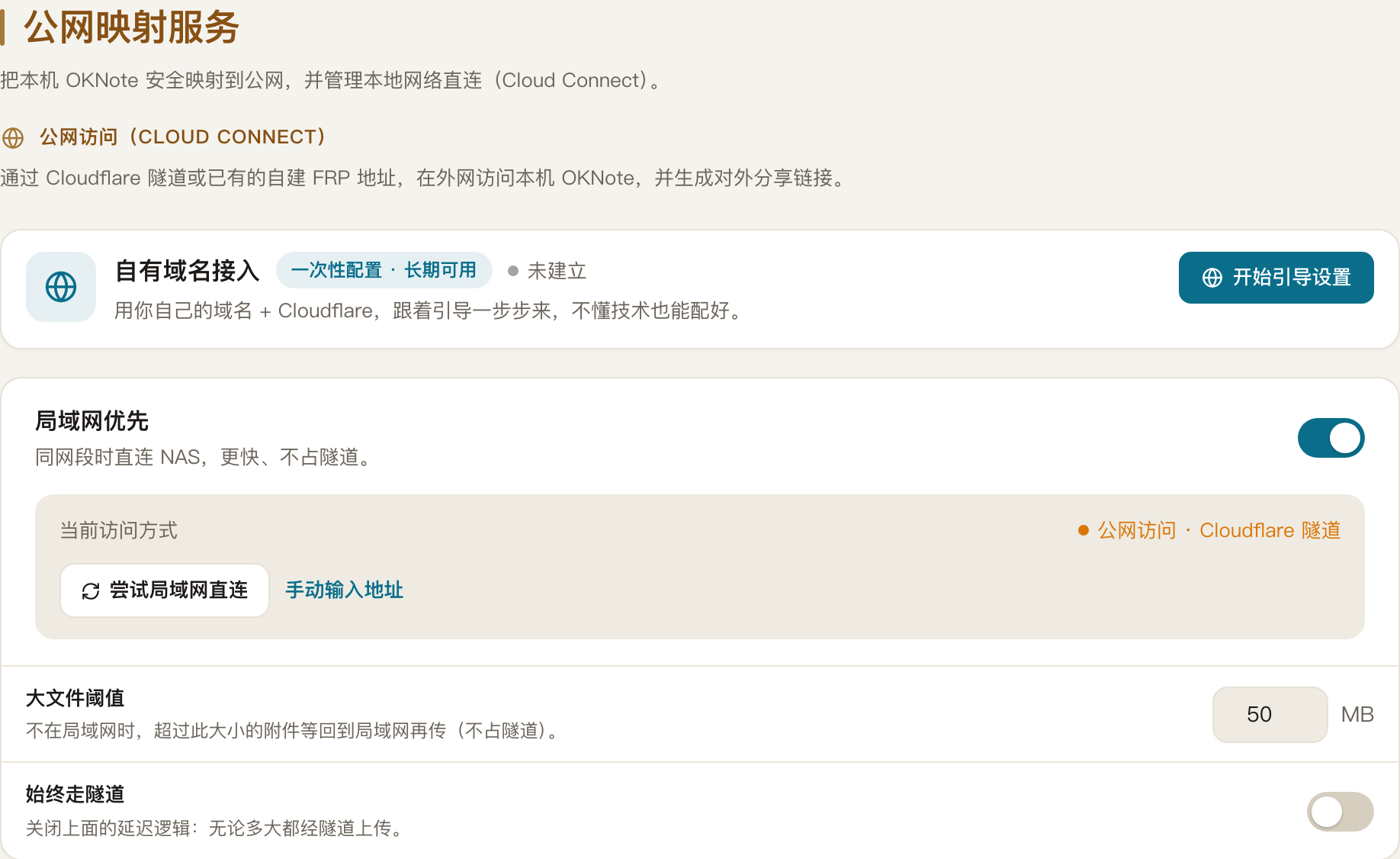
操作入口
设置 → 公网映射服务;新设备登录前的「自建服务器」入口。
- 在 NAS/桌面服务端确认公网映射已开通,复制完整 HTTPS 访问地址,例如
https://notes.example.com。保持服务器在线,不要只复制主域名。 - 先用手机关闭 Wi-Fi,使用移动网络在浏览器打开该地址。出现同一台 OKNote 的登录页才说明外网链路可用。
- 在手机或电脑客户端启动页选择「自建服务器」,填写该 HTTPS 地址(如界面要求 API 地址,按该字段提示填写),检测连接后保存;已经连过服务器的设备,从设置 → 服务器切换连接。
- 使用这台服务器上的本地账号登录。云授权账号用来管理授权;它与 NAS 的本地用户名可能不同。
- 用一篇测试笔记验证两端编辑与附件下载,再用于正式资料。
完成后验证
确认设备连接的是同一台服务器:抽屉、笔记本和刚创建的测试笔记一致。浏览器可开而客户端失败时,检查地址、证书、客户端版本及是否误选云服务模式。
问题排查
外网打不开先看下一篇的分层排查;登录失败先在局域网用同一本地账号验证,不要反复更换授权账号。
外网发布后的验收:网页、同步、分享与附件
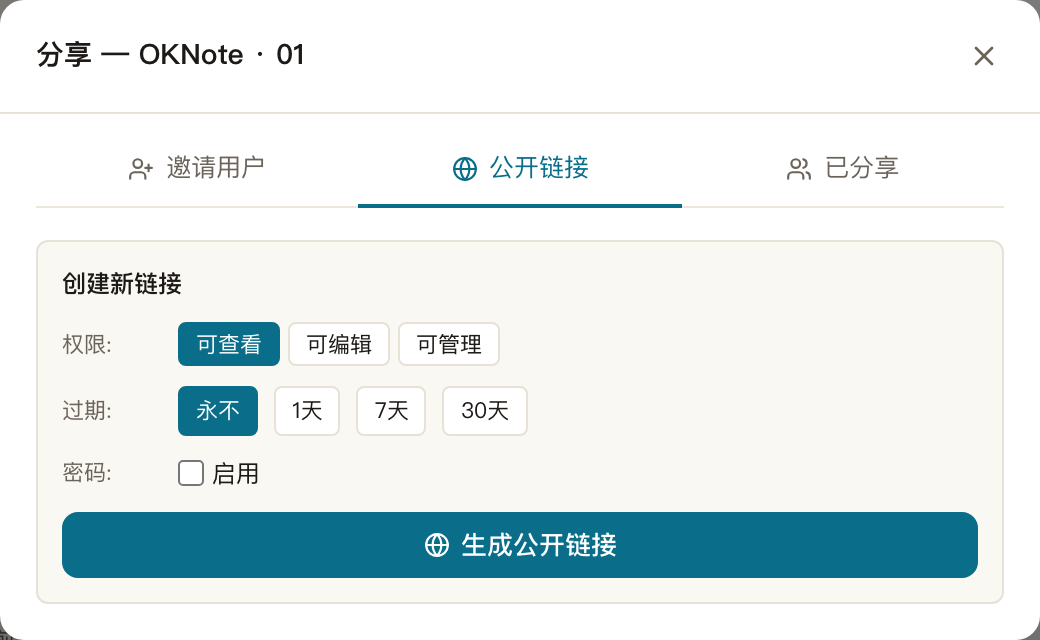
操作入口
设置 → 公网映射服务;笔记顶部 → 分享。
- 保留局域网管理入口,在外网设备上打开公网 HTTPS 地址并登录,确认不是只有首页能打开。
- 新建测试笔记,分别在两个设备修改一句文字,检查另一端是否收到。网页能打开但实时同步失败时,检查反向代理是否支持 WebSocket,并查看连接状态。
- 为不含敏感数据的测试笔记生成带有效期的公开链接。用未登录的隐私窗口打开,按设置验证密码与可见内容;撤销后再次打开确认失效。
- 上传一张小图片和一个文件,在外网预览、下载。小文件成功而大文件失败,先检查套餐/管理员大小限制、剩余容量、代理上传限制及网络超时;大文件也可切回同一局域网直连。
- 如果图文正常但会议音频失败,先播放一个较短片段,再核对音频附件下载与服务器连接。
每次更换域名、证书、反代或客户端后,重复这些检查。