
📎 Hướng dẫn trung tâm tệp đính kèm
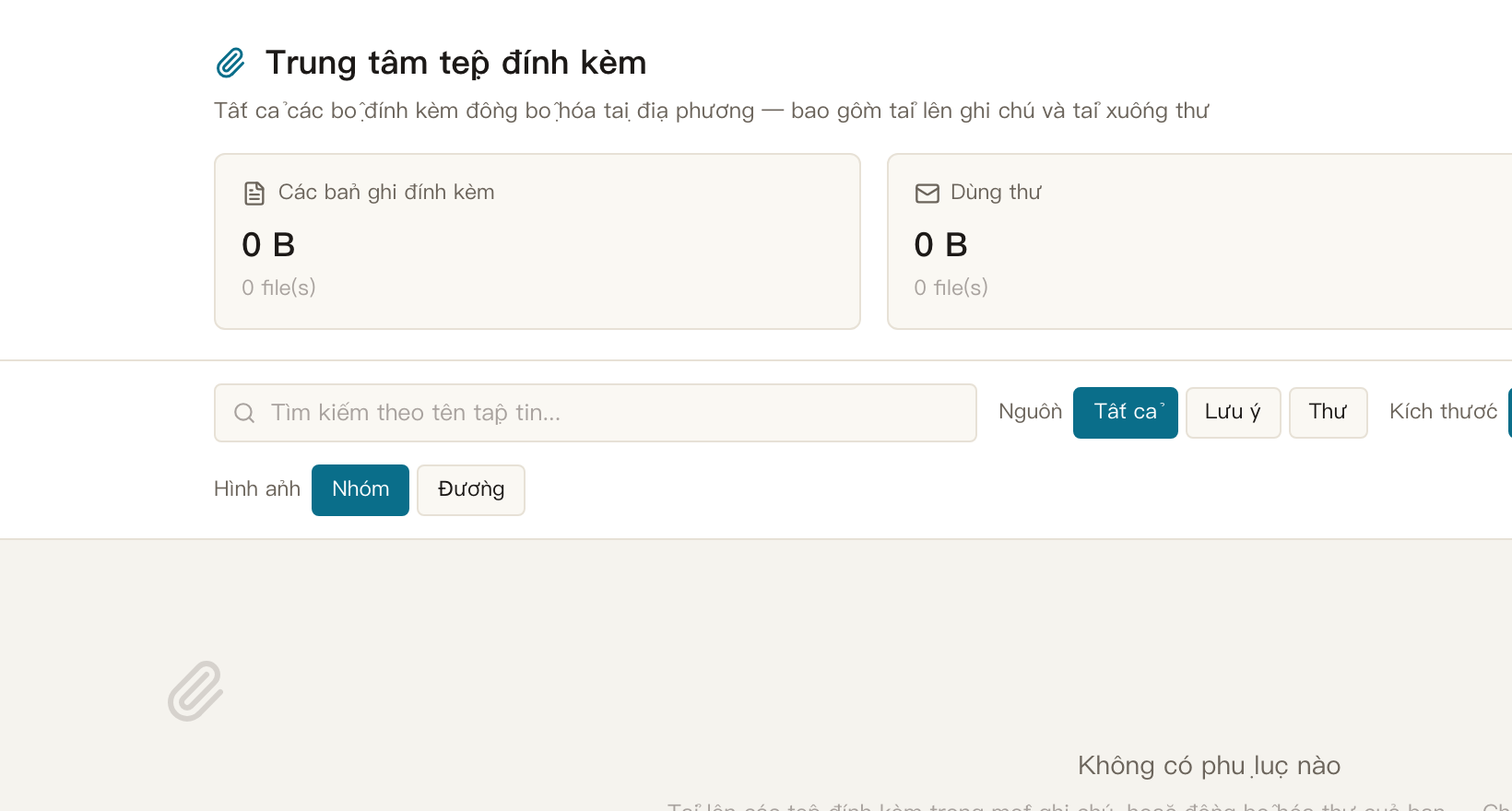
Sử dụng OKNote đủ lâu và các tập tin tích tụ — Những bản phụ lục rơi vào ghi chú, những bản phụ lục đến bằng thư. Các Trung tâm đính kèm đưa tất cả chúng vào một trang: tìm một tập tin, xem cái gì đang sử dụng không gian, nhảy trở lại nơi nó sống — Một điểm dừng lại.
Nhấp vào 📎 Trung tâm gắn (⌘⇧4) trong đường ray mô-đun.
Những gì được thu thập ở đây
- Note attachments: mọi tệp bạn đã tải lên thông qua nút "📎 attachment" trong bất kỳ ghi chú nào.
- Mail attachments: email attachments đã được tải xuống máy này (hoặc họ tải xuống tự động được quản lý bởi "Auto-download attachments" và ngưỡng kích thước trong Settings → Mail).
Ba thẻ thống kê nằm ở phía trên của trang: Dài lục ghi chú, Dài lục thư, Tất cả tổng — cho thấy không gian được sử dụng và số tập tin. Anh tự hỏi cái gì đang ăn đĩa của anh? Đây là tất cả những gì anh cần.
Bốn cách để tìm một tập tin
Dưới thẻ thống kê là một thanh công cụ lọc, và các bộ lọc kết hợp tự do:
- Khung tìm kiếm: tìm kiếm theo tên tệp, lọc khi bạn nhập.
- Source filter: Tất cả / chỉ ghi chú / chỉ thư.
- Bộ lọc kích thướcTất cả: ≥1MB / ≥10MB / ≥100MB — Khi xóa các tệp lớn, nhấn ≥100MB trước và mọi thứ sẽ nhảy ra ngoài.
- Sort: kích thước giảm, kích thước tăng, mới nhất, lâu đời nhất, hoặc theo tên.
Ngoài ra còn có hai switchable quan điểm:
- Trong nhóm: các tệp đính kèm được gấp lại dưới ghi chú hoặc thư điện tử của họ; Nhấp vào tên nhóm để mở rộng nó (các nhóm có phù hợp tự động mở rộng khi bạn tìm kiếm hoặc lọc theo kích thước).
- Flat: tất cả đều phẳng thành một danh sách — kết hợp với phân loại cho một danh mục đầy đủ.
Mỗi hàng hiển thị biểu tượng kiểu tệp (hình ảnh / video / âm thanh / lưu trữ / bảng tính / PDF / văn bản, v.v.), tên tệp, kích thước, vị trí và ngày. Nhấp vào "Load more" ở cuối danh sách để xem qua.