
📮 Kết nối hộp thư và cấu hình thư
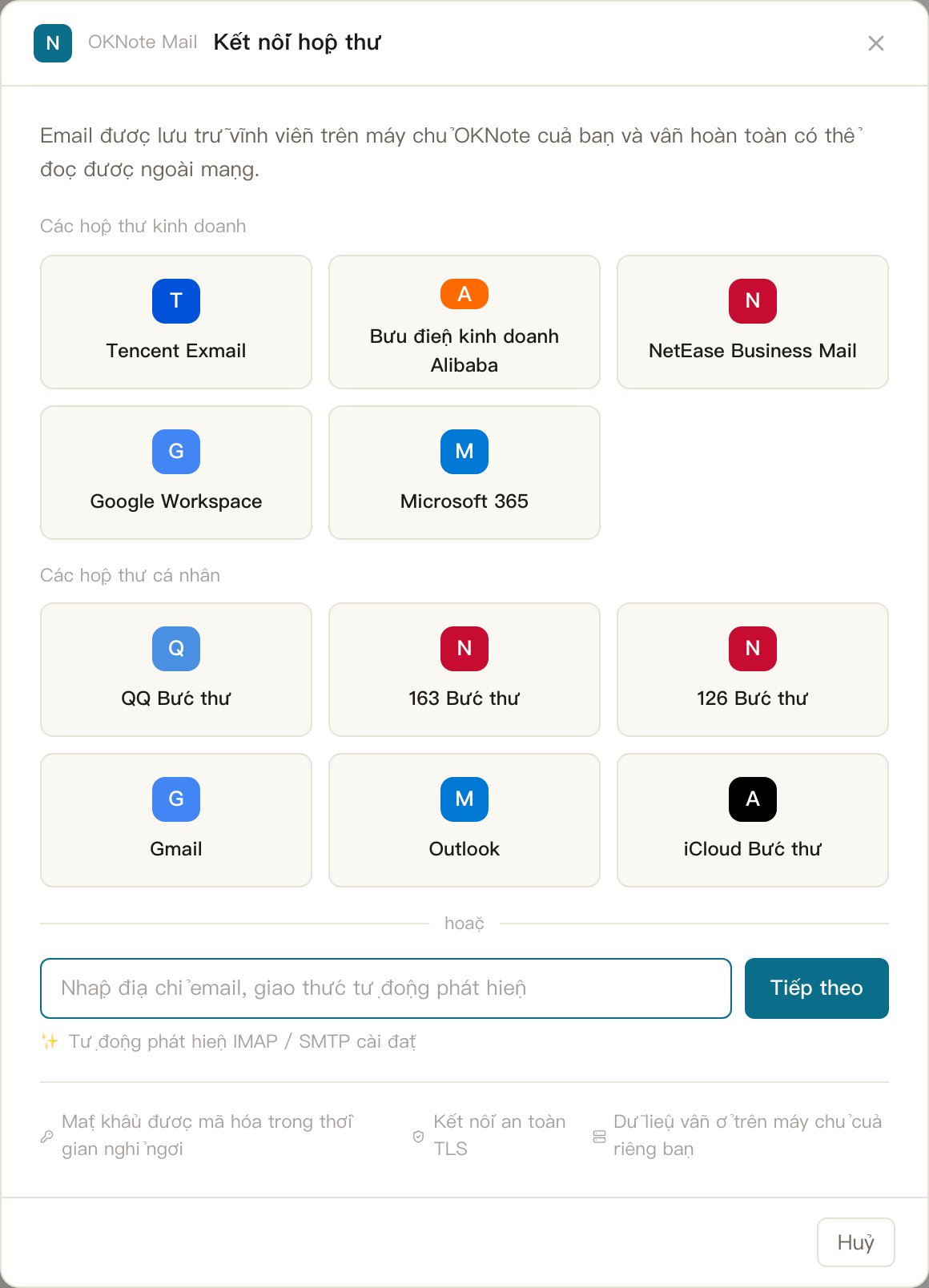
OKNote bao gồm một khách hàng email đầy đủ: một hộp thư đến đa tài khoản thống nhất, viết và trả lời, AI tóm tắt, AI dự thảo trả lời, và mail-to-note. Các cơ thể tin nhắn được lưu trữ trên máy chủ của bạn, vì vậy bạn có thể đọc chúng ngay cả khi offline.
Thư mục có bốn hướng dẫn: mailbox thiết lập → thư hàng ngày → AI hỗ trợ và lưu trữ ghi chú → khắc phục sự cố. Bài viết này bao gồm mật khẩu ứng dụng nhà cung cấp, kết nối tài khoản và cấu hình SMTP.
Kết nối hộp thư đầu tiên của bạn
Nhấp vào ✉️ Mail (⌘⇧2) trong đường ray module. Lần đầu tiên, bạn sẽ thấy một trang chào đón — Nhấp vào "T thêm hộp thư đầu tiên của bạn". Để thêm tài khoản sau đó, nhấp vào + bên cạnh Thùng thư của tôi trong thanh bên thư.
Người phù thủy chỉ có hai bước:
- Bước 1 — hộp thư: nhập địa chỉ email của bạn (hoặc sử dụng các nút Gmail / QQ Mail / 163 / Outlook / iCloud nhanh) và nhấp vào Next. OKNote tự động phát hiện cài đặt máy chủ — cho các nhà cung cấp thông thường bạn không bao giờ chạm vào một địa chỉ máy chủ.
- Bước 2 — Thiết lập: nhập "Password / app password", nhấp vào "Test connection", và khi nó qua, nhấp vào "Add".
⚠️ Một cái bẫy mà mọi người gặp: Gmail, QQ, 163, và hầu hết các nhà cung cấp chính sẽ không chấp nhận mật khẩu đăng nhập thông thường của bạn — bạn cần một "phasword ứng dụng" (một giấy chứng nhận được phát hành đặc biệt cho khách hàng thư bên thứ ba). Đây là cách để có được một, nhà cung cấp theo nhà cung cấp.
QQ Bức thư
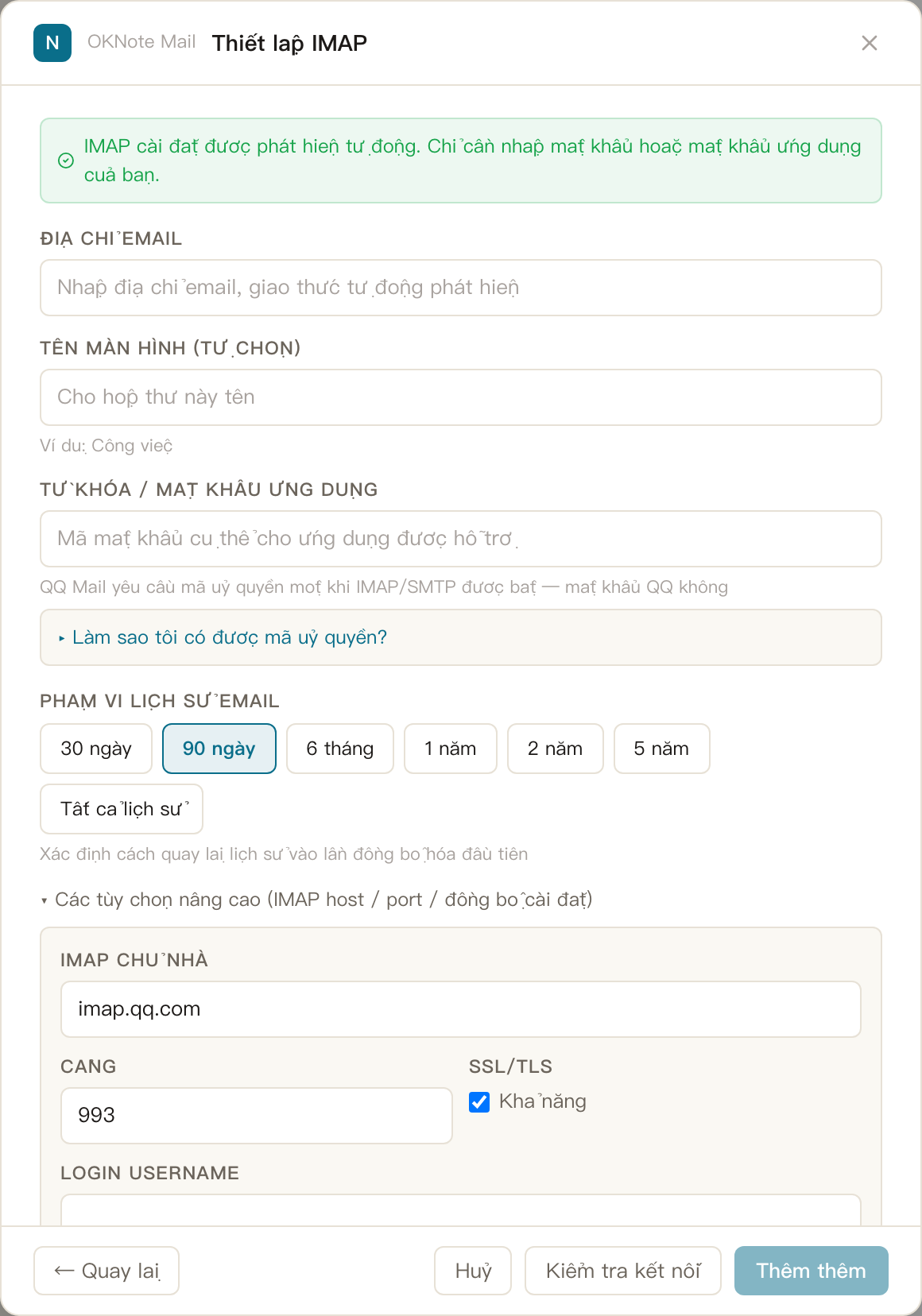
- Mở mail.qq.com trong trình duyệt máy tính để bàn và đăng nhập.
- Nhấp vào "Settings" → "Account" ở đầu (trong UI mới hơn nó nằm dưới "Account & Security").
- Chuyển xuống phần "POP3/IMAP/SMTP/Exchange/CardDAV/CalDAV".
- Khả năng "IMAP/SMTP" và hoàn thành xác minh SMS từ điện thoại kết nối của bạn theo yêu cầu.
- Một khi được xác minh, trang hiển thị mã ủy quyền 16-character — sao chép nó ngay lập tức (được hiển thị đầy đủ chỉ một lần).
- Trở lại trong OKNote, dán nó vào "Password / app password".
Thiết: thay đổi mật khẩu QQ của bạn vô hiệu hóa mã — Chỉ cần tạo ra một cái mới.
Tencent Exmail
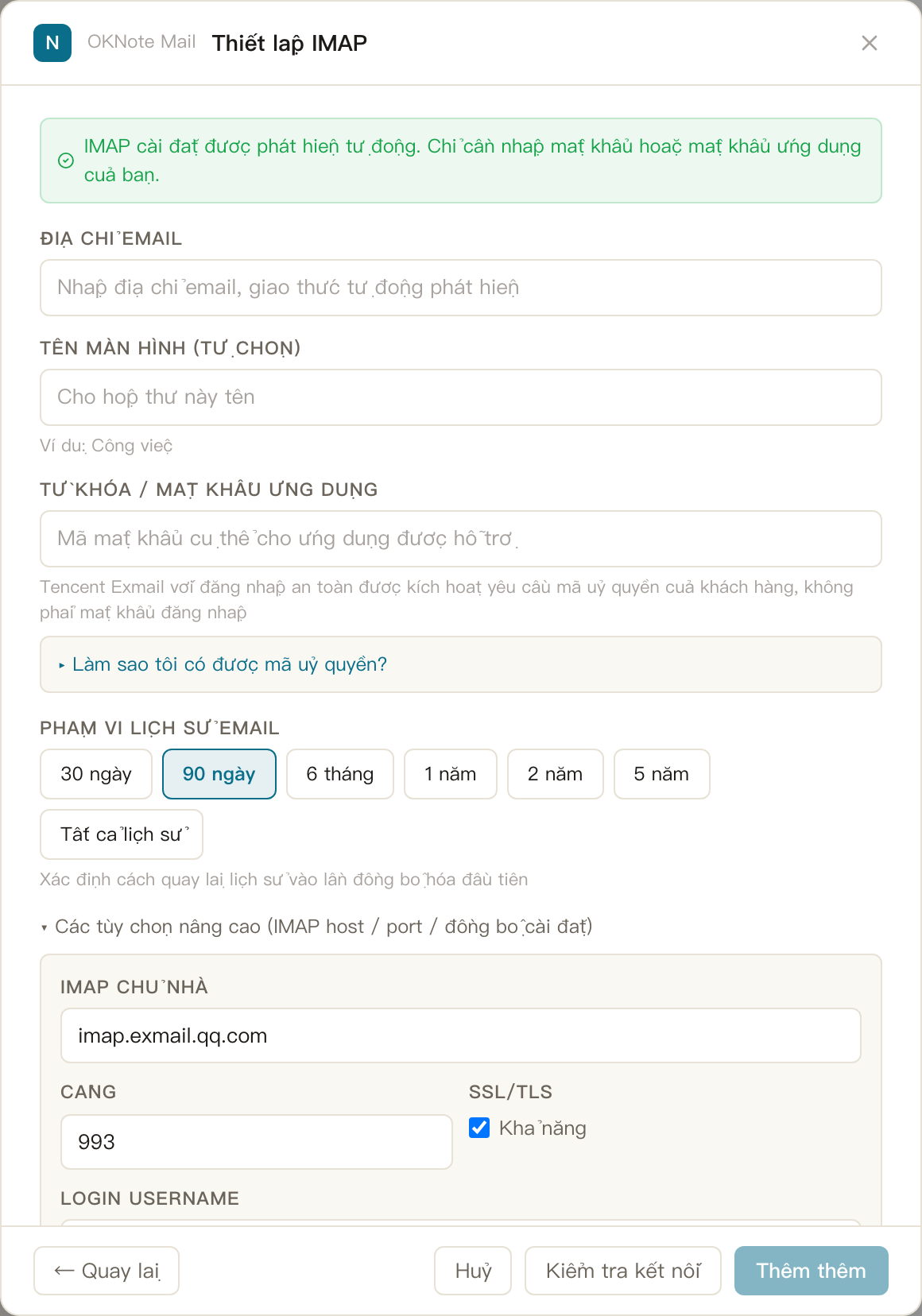
- Mở exmail.qq.com trong trình duyệt máy tính để bàn và đăng nhập vào hộp thư kinh doanh của bạn.
- Nhấp vào "Settings" → "Client settings" ở phía trên bên phải.
- Đảm bảo dịch vụ IMAP/SMTP được bật.
- Nếu tổ chức của bạn thực thi đăng nhập an toàn, tạo ra một " mật khẩu cụ thể cho khách hàng" trên cùng một trang (thường đòi hỏi phải xác minh danh tính của bạn bằng cách quét WeChat) — mật khẩu đó là mật khẩu ứng dụng của bạn.
- Nhập nó vào "Password / app password" của OKNote.
Nếu bạn không thể tìm thấy tùy chọn mật khẩu cụ thể cho khách hàng, người quản trị của bạn đã không kích hoạt nó. Hãy yêu cầu người quản lý Exmail của bạn cho phép đăng nhập khách hàng trong cài đặt bảo mật của máy điều khiển.
Gmail
Có hai cách để kết nối Gmail:
Option 1: OAuth (được khuyến cáo khi có) Nếu một nút "Gmail OAuth" xuất hiện ở đầu hộp thoại tài khoản bổ sung, chỉ cần nhấp vào nó và hoàn thành đăng nhập trên trang Google xuất hiện — không cần mật khẩu, và đó là lựa chọn an toàn nhất.
Option 2: mật khẩu ứng dụng
- Tài khoản Google của bạn phải có 2-Step Verification được bật: truy cập myaccount.google.com → "An ninh" → cho phép "2-Step Verification".
- Truy cập myaccount.google.com/apppasswords.
- Nhập tên (ví dụ: OKNote) và nhấp vào "Create".
- Google tạo mật khẩu ứng dụng 16-character (như
xxxx xxxx xxxx xxxx) — Được rồi. - Đèn vào trường "Password / app password" của OKNote (với hoặc không có khoảng trống, cả hai đều hoạt động).
Lưu ý: kết nối Gmail đòi hỏi mạng của máy chủ của bạn có thể truy cập các dịch vụ Google.
163 Bức thư
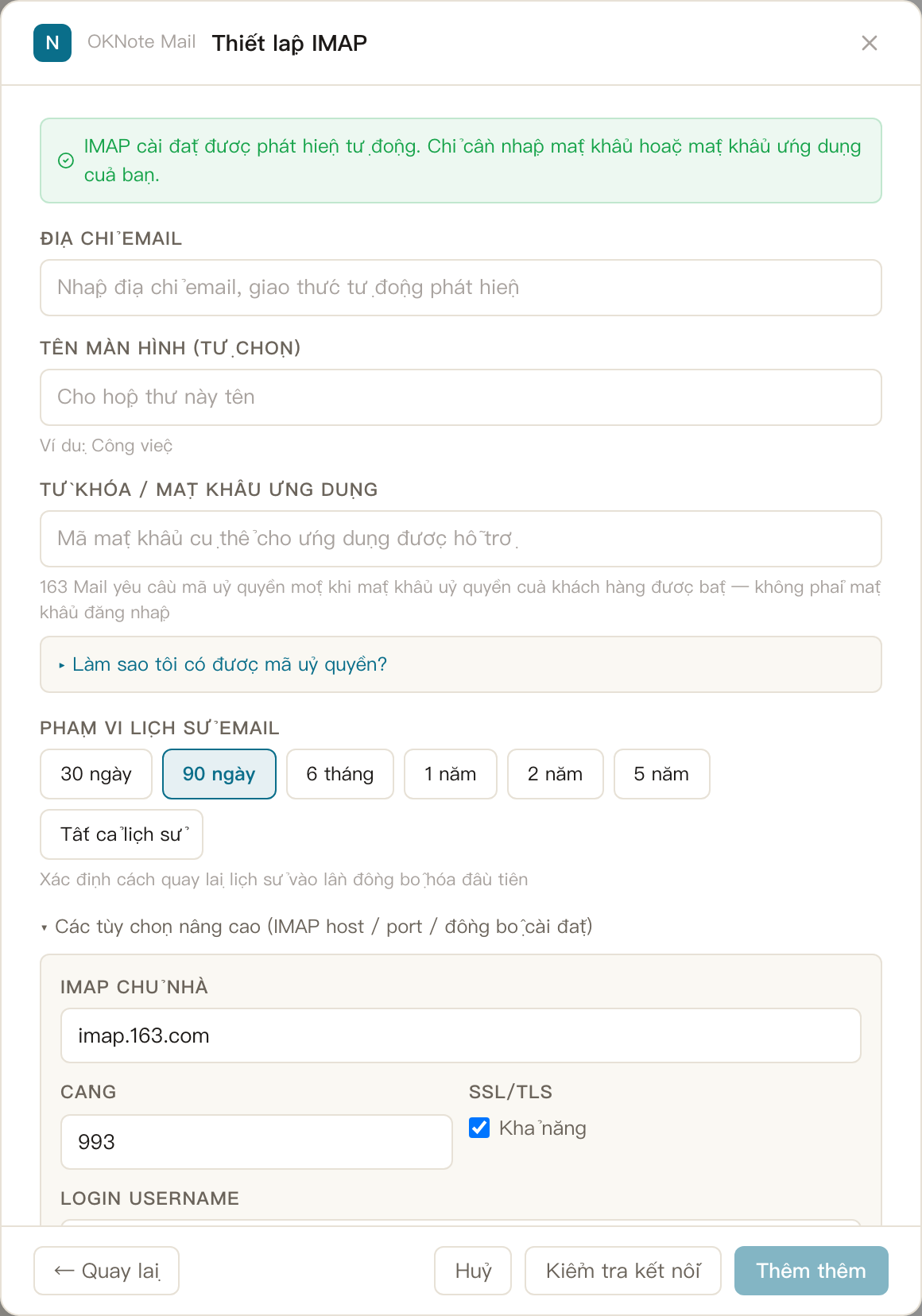
- Mở mail.163.com, đăng nhập và nhấp vào "Setting" → "POP3/SMTP/IMAP" ở phía trên.
- Khả năng "IMAP/SMTP" và hoàn thành xác minh mã SMS hoặc QR theo yêu cầu.
- Sao chép mã ủy quyền được tạo thành OKNote.
Các nhà cung cấp khác
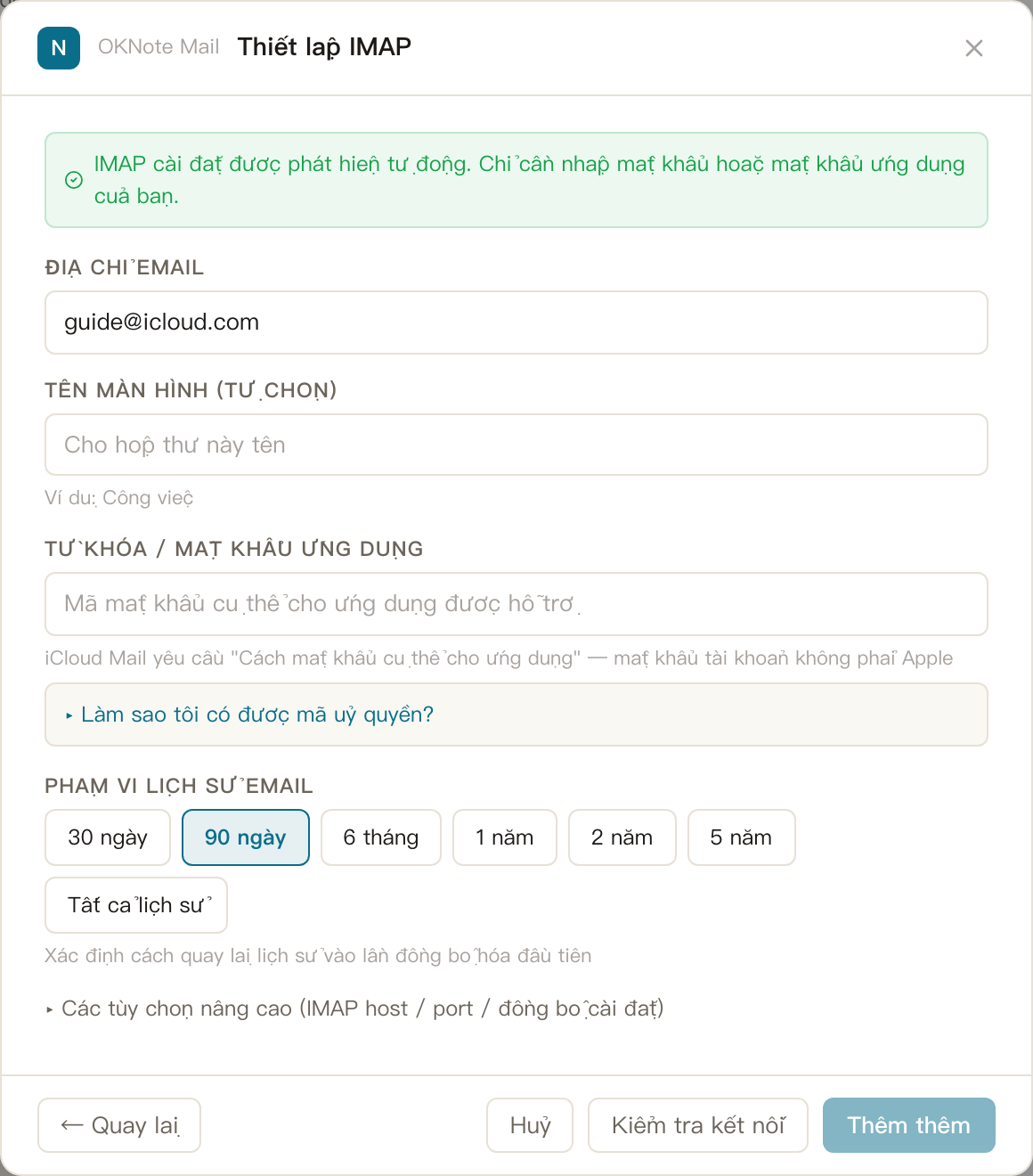
Outlook, iCloud, Alibaba Cloud Mail, Sina, Sohu, China Mobile 139, China Telecom 189 và các nhà cung cấp chính thống khác đều được phát hiện tự động. Đối với các nhà cung cấp niche, mở rộng "Các tùy chọn nâng cao" trong bước 2 và điền vào IMAP máy chủ, cổng (thường 993), và chuyển đổi SSL tự mình. Các tùy chọn nâng cao cũng cho phép bạn điều chỉnh:
- Phạm vi lịch sử email: cách xa bao nhiêu lần đồng bộ hóa đầu tiên — 90 ngày mặc định, từ 30 ngày đến lịch sử đầy đủ.
- Interval tự động đồng bộ hóa: thư mới được lấy mỗi 2 phút theo mặc định; đặt nó lên 0 chỉ để đồng bộ hóa bằng tay.
Chuyển (SMTP)
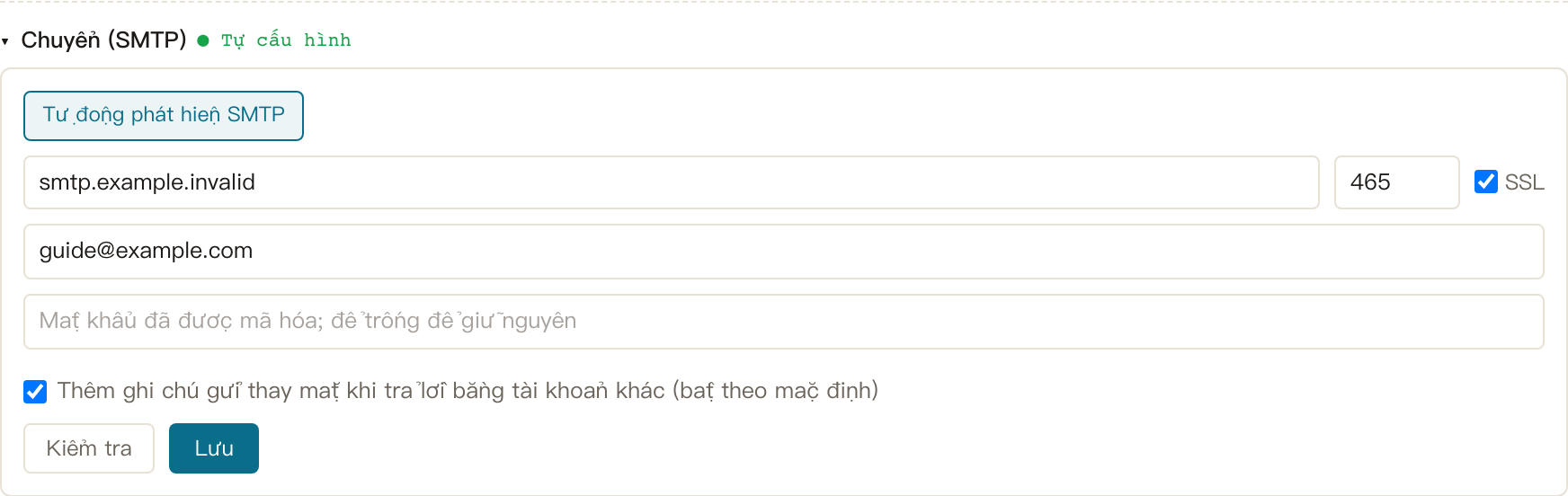
Khi bạn thêm một tài khoản, OKNote tự động phát hiện và lưu cài đặt gửi — Thường thì anh không phải làm gì cả. Nếu gửi thất bại sau đó, hãy truy cập Settings (⌘,) → Mail → Account Sync → chọn tài khoản → "Sending (SMTP)", nhấp vào "Auto-detect SMTP" hoặc điền nó bằng tay, sau đó nhấp vào "Test" để xác minh.