
✅ Chỉ dẫn nhiệm vụ và báo cáo
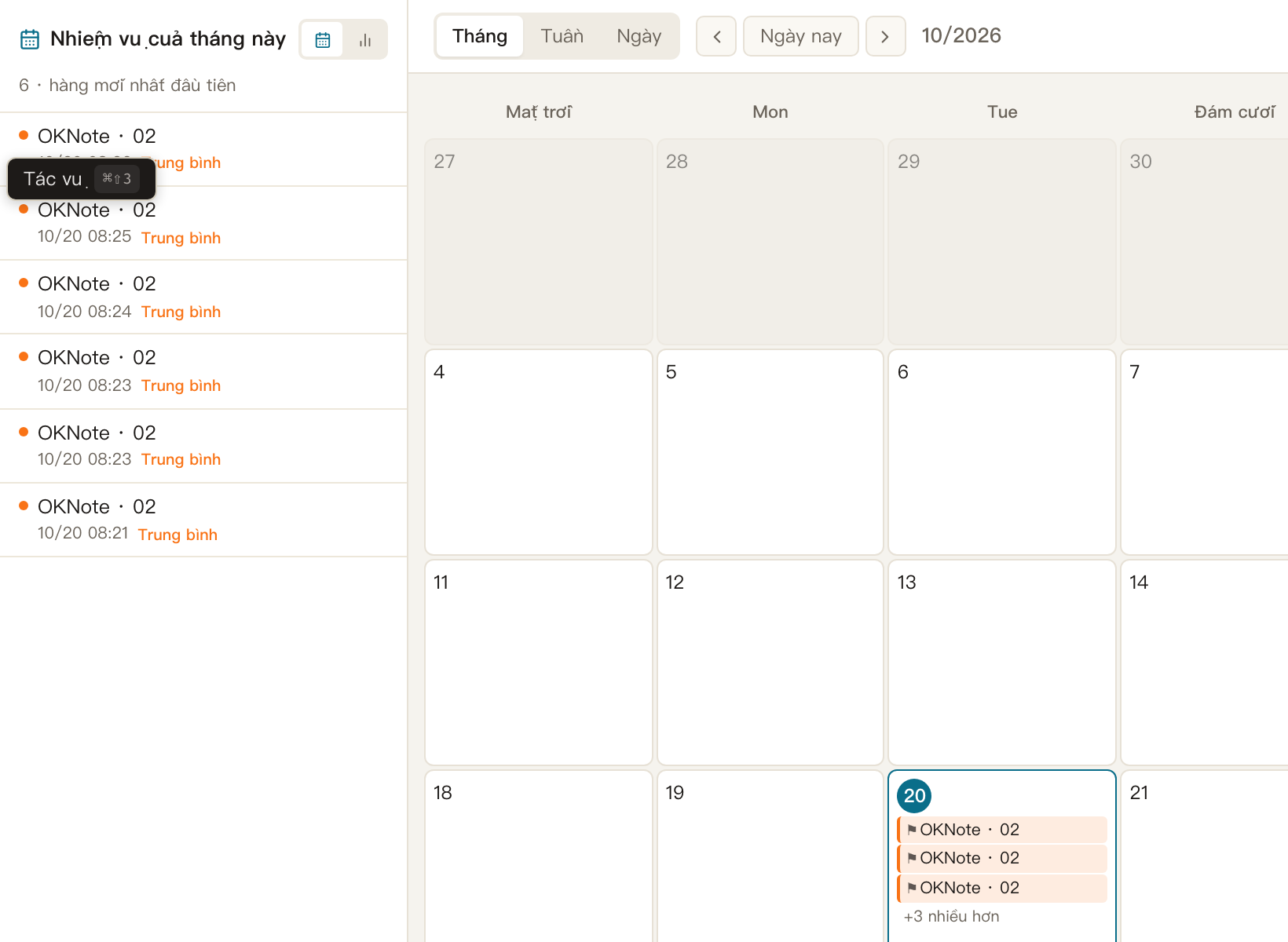
Nhấp vào ☑️ Tasks (⌘⇧3) trong đường ray module. Hai nút xem nằm ở phía trên — Chương trình, Báo cáo — phù hợp với hai công việc của mô-đun này: lập kế hoạch lịch và tạo ra các báo cáo hàng tuần và hàng tháng.
Xem lịch: các nhiệm vụ trên lịch
Chuyển sang "Lịch" để xem tác vụ trên lịch theo Tháng / Tuần / Ngày (chuyển ở phía trên; điều hướng bằng ◀ Hôm nay ▶).
- Món xem: một cái nhìn tổng quan của toàn tháng, với danh sách nhiệm vụ của tháng này bên cạnh bên trái.
- View tuần / ngày: đến với một dòng thời gian. Click và kéo trên dòng thời gian để chặn một khoảng thời gian và tạo ra một nhiệm vụ được lên lịch; bạn cũng có thể tạo ra các nhiệm vụ toàn ngày hoặc các nhiệm vụ chỉ với một ngày hết hạn.
AI nhiệm vụ nhanh chóng 🎯
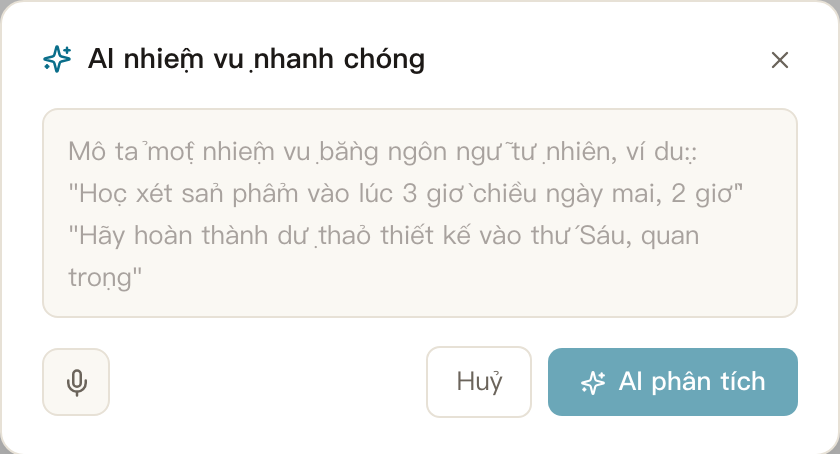
Tầm nhìn lịch trình có một nút lơ lửng AI bên dưới bên phải. Mở nó và chọn "AI nhiệm vụ nhanh":
- Ví dụ: Nhập bằng ngôn ngữ tự nhiên: "Việc xem xét sản phẩm với nhóm vào thứ Tư tới lúc 3 giờ chiều".
- Input Voice cũng hoạt động — Nhấp vào mic và nói đi.
- Nhấp vào "AI phân tích" và AI chia ra tiêu đề, ngày và giờ; xác nhận và nó đã được lưu lại.
Một vài điều đáng biết
- Dưới nắp, dữ liệu nhiệm vụ là một loại ghi chú, vì vậy nó đồng bộ hóa giữa các thiết bị, hoạt động ngoài khơi, và hạ cánh trong ghi chú Trash khi xóa — có thể phục hồi như bất kỳ ghi chú nào.
- Nội dung báo cáo được lưu trữ riêng trong thư viện báo cáo của riêng mình; Nó sẽ không làm lộn xộn danh sách ghi chú của bạn.
- Dữ liệu xuất khẩu trong Settings → Export bao gồm tất cả các báo cáo hàng tuần và hàng tháng của bạn.