
📝 Tổ chức, gắn thẻ và tìm các ghi chú
Hướng dẫn này đưa bạn từ "tạo sổ ghi chép" đến viết, cộng tác và chia sẻ với toàn bộ quyền lực của biên tập viên.
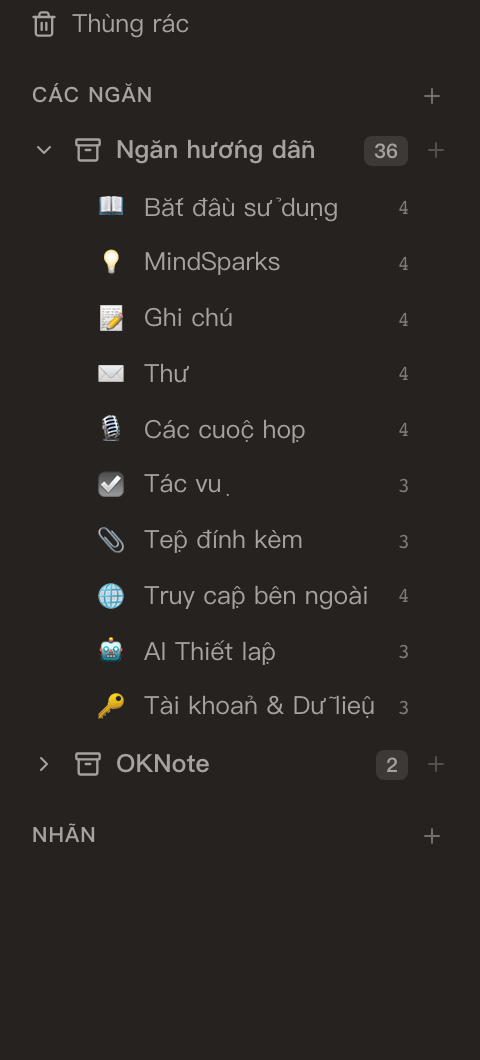
Tổ chức ghi chú của bạn: kệ → sổ ghi chép → ghi chú
OKNote tổ chức ghi chú ở ba cấp độ:
- Shelps: nhóm cấp cao nhất — nghĩ về việc làm, việc cá nhân, nghiên cứu.
- Cuốn ghi chép: sống bên trong kệ, và có thể chứa Các sổ ghi chép (đồng lên đến 5 mức độ), ví dụ: Công việc → Dự án A → Các ghi chú cuộc họp.
- Notes: nội dung thực tế.
Các hành động chung đều có mặt trong thanh bên trái:
- Chếch mới: nút + bên phải của tiêu đề phần "Chếch".
- New notebook: lướt qua tên kệ và nhấp vào + xuất hiện; hover trên một sổ ghi chép và nhấp vào + để tạo một sổ ghi chép phụ.
- Thay đổi tên: click hai lần một tên kệ hoặc sổ ghi chép và chỉnh sửa nó tại chỗ.
- Thay đổi biểu tượng và màu sắc: right-click (hoặc nhấn dài) một sổ ghi chép và chọn một biểu tượng mới và màu sắc — làm cho cây dễ dàng để quét một lần.
- Lưu ý mới: chọn sổ ghi chép, sau đó nhấp vào + ở phía trên bên phải của danh sách ghi chép. Bạn có thể tạo ra một "Nốt" hoặc một "Hộ đồ tâm trí".
- Hãy di chuyển một ghi chú: chỉ đơn giản là tắt nó khỏi danh sách vào bất kỳ notebook nào trong thanh bên để lưu trữ nó trong ngôi nhà mới của nó.
Của sao, đinh và rác
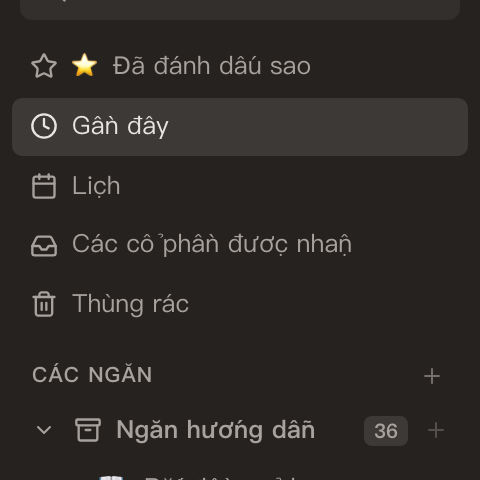
- Star ⭐: nhấp vào ngôi sao trên một mục ghi chú. Mảnh "Starred" trong thanh bên thu thập tất cả mọi thứ bạn đã sao.
- Pin 📌: mở một ghi chú và nhấp vào nút pin ở thanh công cụ trên cùng. Những ghi chú đinh luôn ở trên đầu danh sách.
- Trash: ghi chú bị xóa đi vào Trash trước tiên (ở dưới cùng của thanh bên). Nhấp chuột phải bất kỳ ghi chú nào ở đó để khôi phục nó đến vị trí ban đầu của nó hoặc xóa nó vĩnh viễn.
Thiết sạch hàng loạt
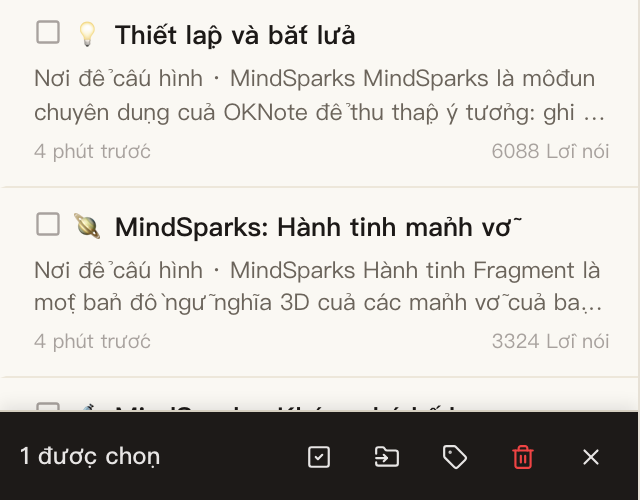
Danh sách ghi chú có nút "Hãy chọn" ở phía trên bên phải. Trong chế độ chọn, đánh dấu nhiều ghi chú và một thanh hành động xuất hiện ở dưới cùng — scan, di chuyển đến sổ ghi chép khác, hoặc thẻ — một tiết kiệm thời gian thực sự khi dọn dẹp lại những ghi chú cũ.
Tags: một trục thứ hai trên sổ ghi chép
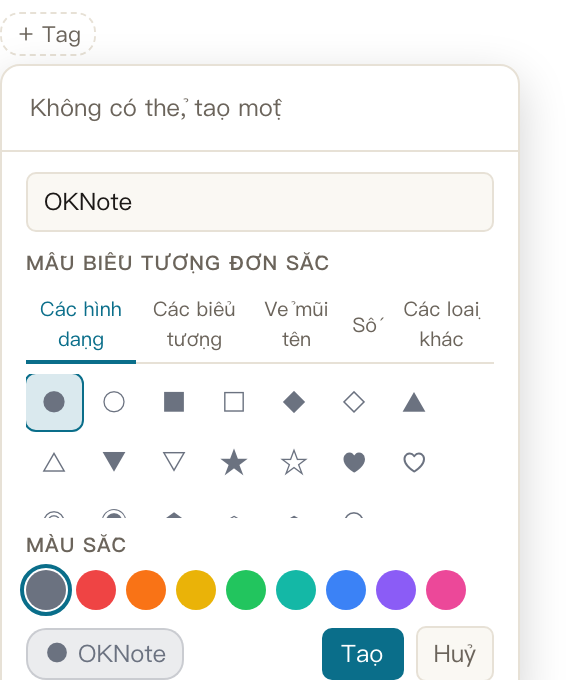
Mở một ghi chú và bạn sẽ thấy một thanh tag trên cơ thể. Nhấp vào "+ Tag" để gắn thẻ hiện có hoặc tạo ra một thẻ mới (với biểu tượng và màu sắc riêng của nó). Nhấp vào bất kỳ thẻ nào trong phần thẻ của thanh bên để thu thập lại mỗi ghi chú mang thẻ đó, trên tất cả sổ ghi chép.
Các sổ ghi chép trả lời * nơi ghi chép sống *; Tags câu trả lời what a note is about — hai hệ thống hoạt động tốt nhất với nhau.
Tìm kiếm: chỉ cần nhấn ⌘K
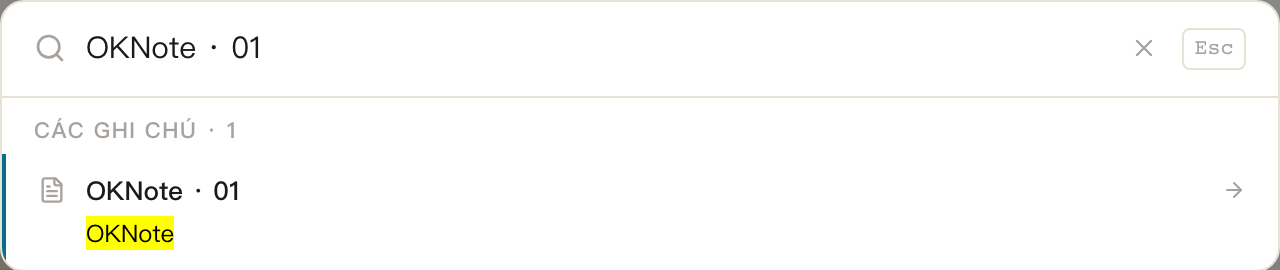
- Tìm kiếm toàn cầu (⌘K): tìm kiếm văn bản đầy đủ trên mỗi ghi chú, cộng với tên tệp đính kèm. Các trận đấu được làm nổi bật để bạn hạ cánh ngay trên chúng.
- Trong danh sách tìm kiếm: hộp tìm kiếm ở đầu danh sách ghi chú chỉ tìm kiếm sổ ghi chép hiện tại — Thật tuyệt khi biết phải tìm đâu.