
🎙️ Bản dịch: chuyển âm thanh thành văn bản có nhãn loa
Bản dịch: chuyển âm thanh thành văn bản có nhãn loa
Mỗi đoạn ghi lại có một nút "Transcribe" bên cạnh nó. Nhấp vào nó và tải lên âm thanh để xử lý AI, với các thông điệp tiến bộ như "Tác lại" và "Tạo bản tóm tắt" trên đường — thời gian mất phụ thuộc vào độ dài của việc ghi lại; các bản ghi dài có thể mất vài phút.
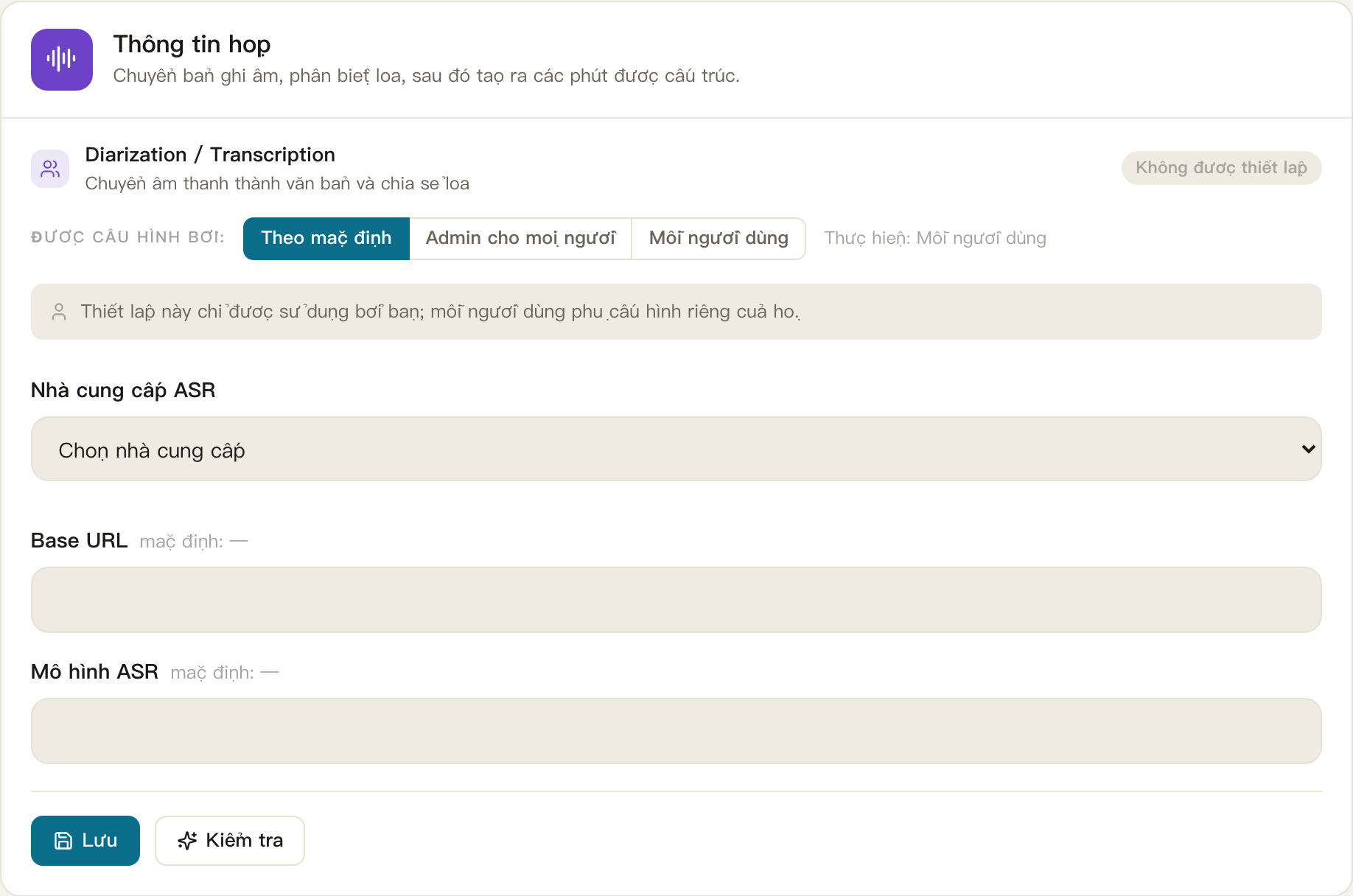
Transcription chạy trên một dịch vụ "ASR" (nhận dạng giọng nói), đó là một điều khác với các cuộc trò chuyện AI bạn sử dụng ở nơi khác và cần thiết lập riêng của mình: đi đến Settings (⌘,) → AI → Meetings Minutes AI, và chọn một "ASR cung cấp" và nhập khóa của nó. Một vài tùy chọn tích hợp:
| Nhà cung cấp | Các ghi chú |
|---|---|
| Alibaba Cloud Intelligent Speech (được mặc định) | Đăng ký loa được hỗ trợ, điều chỉnh cho các cuộc họp bằng tiếng Trung |
| Deepgram | Đăng ký diễn giả và nhiều ngôn ngữ, tốt cho các cuộc họp quốc tế |
| tự lưu trữ Whisper + pyannote | Audio không bao giờ rời khỏi NAS của bạn; Đăng ký loa được hỗ trợ (capacity Pro-tier) |
| Zhipu GLM-ASR | Budget friendly, nhưng không hỗ trợ trình ghi nhật ký loa — toàn bộ bản ghi lại trở lại như một loa |
Nếu không có nhà cung cấp ASR được cấu hình, hệ thống sẽ quay lại với một mô hình trò chuyện đơn giản cho "bản dịch cơ bản" — Anh nhận được tin nhắn, nhưng không phải ai nói gì. Nếu bạn muốn "những bản sao diarized của loa", hãy chắc chắn để cấu hình một nhà cung cấp ASR hỗ trợ nó.
Một khi bản sao đã hoàn thành, bản sao đầy đủ xuất hiện ở bên trái: mỗi dòng được đặt trước với một chấm màu cho một loa khác (được mặc định là "Speaker 1", "Speaker 2", v.v.), và nhấp vào một dấu thời gian sẽ đưa trình phát âm lên đúng thời điểm đó. Dưới đây là phân đoạn thời gian nói, và bạn có thể đổi tên mỗi người nói với tên thực và vai trò của họ — hữu dụng để tìm ra ai nói gì sau đó.
Không hài lòng với kết quả? Nhấp vào "Re-transcribe" — Điều này sử dụng tín dụng bản sao khác và ghi lại bản sao và bản tóm tắt hiện có, với một cuộc đối thoại xác nhận trước.