
💡 Thiết lập và bắt lửa
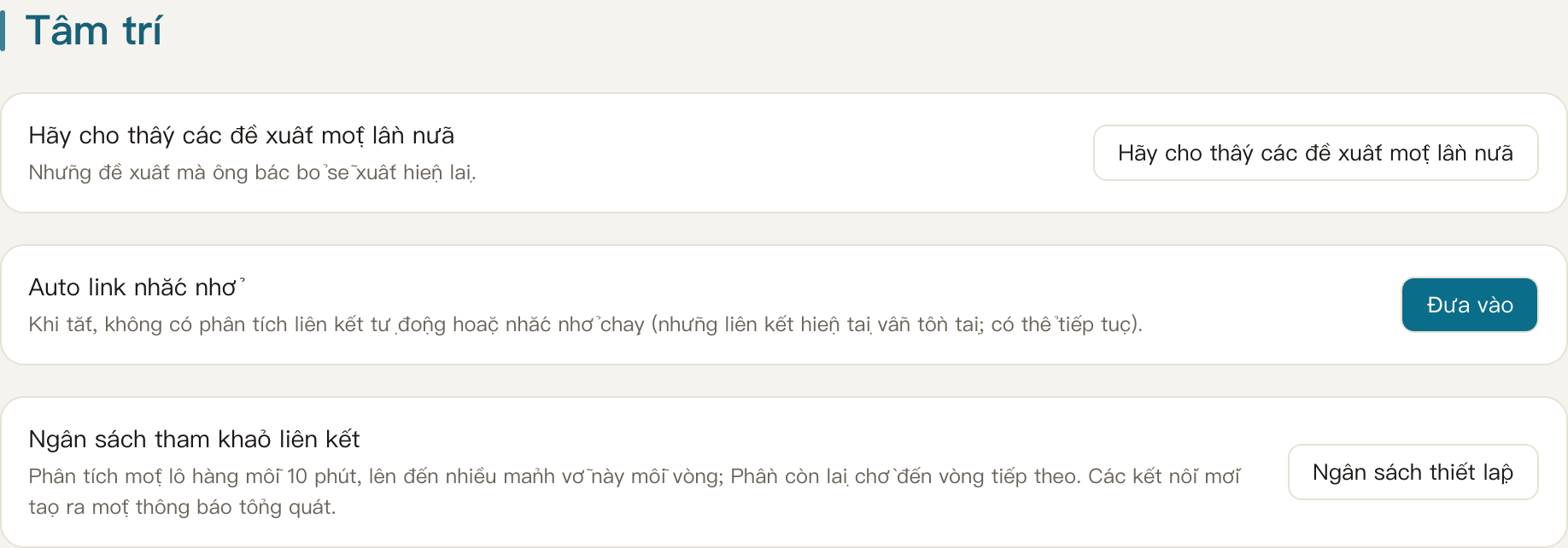
MindSparks là mô-đun chuyên dụng của OKNote để thu thập ý tưởng: ghi lại một mục ngắn của một câu hoặc ít hơn (một "những mảnh"), AI tự động phân loại hình dạng của nó, các mảnh cụm thành chòm sao trên Hành tinh Phân đoạn, chọn một lô liên quan và để AI soạn thảo một kế hoạch, và khi kế hoạch trông đúng, khởi động nó như một dự án và thực hiện.
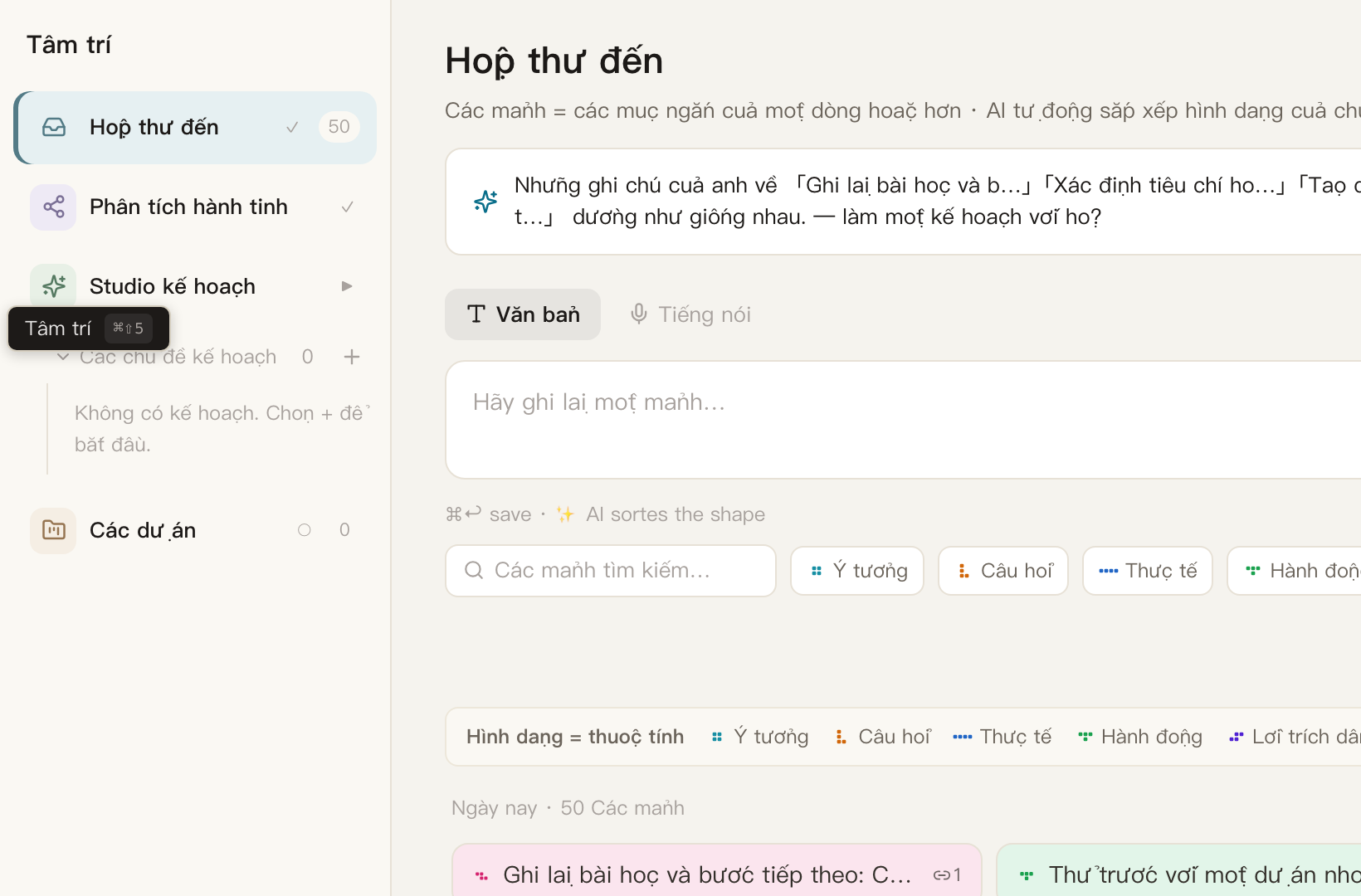
Các phụ đề hộp thư đến nói rõ ràng: một mảnh là một mục ngắn trong một câu, và AI phân loại hình dạng của nó tự động.
Bài hướng dẫn người dùng MindSparks này được chia thành năm phần, theo thứ tự bạn sẽ sử dụng chúng: chuẩn bị (giới đây) → chụp mảnh vỡ (bao gồm cả di động) → Fragment Planet → kế hoạch khám phá với so sánh đa mô hình → hạ cánh một dự án. Họ lập bản đồ từng giai đoạn của module: Inbox, Planet, Workshop, Projects.
Nơi MindSparks sống
- Trong đường ray mô-đun bên trái nhất, biểu tượng bóng đèn nằm dưới ghi chú, thư, nhiệm vụ và phụ kiện, với lối tắt ⌘⇧5.
- Tấm ⌘⇧N bất cứ nơi nào để mở lớp phủ chụp nhanh toàn cầu — chụp mà không rời khỏi mô-đun mà bạn đang ở.
- Trong điện thoại di động, mục bóng đèn nằm trong thanh tab dưới cùng, với các tính năng tương tự như máy tính để bàn.
Không thấy bóng đèn sao? Phiên bản máy chủ của bạn quá cũ — nâng cấp máy chủ và nó xuất hiện.
Ba điều đáng để đặt ra trước
| Thiết lập | Điều gì sẽ xảy ra nếu không có nó | Ở đâu? |
|---|---|---|
| AI nhà cung cấp | Fragments vẫn lưu, nhưng không có phân loại hình tự động, và Planet / Workshop vẫn không sẵn sàng | Settings → AI |
| Nhận dạng giọng nói (ASR) | Thiết lập vẫn hoạt động, nhưng không có bản sao tự động — sắp xếp các điểm chính là hoàn toàn thủ công | Settings → AI |
| Mô hình nhúng | Không có kết nối hành tinh hoặc các gợi ý về phân mảnh liên quan; Manual linking only | Settings → AI |
Cả ba đều sống trên cùng một trang cài đặt AI. Các hướng dẫn 🤖 AI đi qua để có được một API Chìa khóa đầy đủ; Đây là bản tóm tắt liên quan đến MindSparks.:
- Mở cài đặt (⌘,) → AI: chọn một nhà cung cấp, dán khóa API của bạn, nhấp vào kiểm tra, lưu.
- Đối với giọng nói đến văn bản, cũng chọn một mô hình nhận dạng giọng nói trên trang đó.
- Để phân tích mối quan hệ, cấu hình một mô hình nhúng trên cùng một trang — cho mỗi nhà cung cấp, hoặc để nó trống để sử dụng mặc định ở trên.
Mẹo ngân sách: các nhà cung cấp nội địa như DeepSeek hoặc Zhipu chỉ tốn vài đô la trong một thời gian dài; Ollama địa phương hoàn toàn miễn phí và lưu trữ dữ liệu trên máy của bạn.
Biết hạn ngạch kế hoạch của bạn
| Kế hoạch | Giới hạn phân mảnh | Tiếp ảnh giọng nói | Giới hạn hành tinh |
|---|---|---|---|
| Tự do | 60 | 8 | 1 (được lưu trữ) |
| Gia đình | 1000 | Không giới hạn | 20 (đặt phòng) |
| Pro | Không giới hạn | Không giới hạn | Không giới hạn |
- Mác thuốc hạn chế (được sử dụng/tối đa) nằm trong tiêu đề hộp thư đến; nó chuyển sang màu cam ở 90% và đưa bạn trực tiếp đến trang nâng cấp.
- Khi bạn nhấn nắp, chụp mới bị chặn bằng một lời nhắc nâng cấp; xem, chỉnh sửa và xóa các mảnh hiện có không bao giờ bị ảnh hưởng.
- Sự tạo ra hành tinh vẫn đang được phát triển — Phía dự phòng hành tinh đã được dành riêng cho bây giờ.
- Thỉnh thoảng có một mục nhập thêm đi qua với thông báo — Đó là một giấy phép để suy nghĩ cuối cùng của bạn vẫn được lưu lại, không phải tăng hạn.
Định hướng đọc được đề xuất
- Các mảnh thu thập (bao gồm cả di động) — làm chủ thói quen bắt đầu; Đó là nền tảng của mọi thứ.
- Hành tinh mảnh vỡ — Một khi bạn có đủ mảnh vỡ, hãy học cách phát hiện mối liên hệ trên hành tinh.
- Khám phá kế hoạch với so sánh nhiều mô hình — Điểm nổi bật: để một số AI mỗi dự thảo một kế hoạch cho cùng một mục tiêu, sau đó ghi điểm cùng nhau.
- Việc hạ cánh một dự án — sau khi bạn chọn một kế hoạch, biến nó thành một dự án với tài liệu và nhiệm vụ.
MindSparks: Capture Fragments (bao gồm cả di động)
Bài học đầu tiên của MindSparks có chính xác một hành động: nắm bắt nó. Phần này bao gồm tất cả các phương pháp bắt — gõ nhanh, lớp phủ toàn cầu, ghi âm và tải lên âm thanh — cộng với cách nó hoạt động trên di động.
Chụp nhanh bằng cách gõ
Thùng nhập thư đến
Mô-đun MindSparks mở tại Hộp thư đến, với ô nhập ở trên cùng: "Ghi lại một ý tưởng…", cùng gợi ý ⌘↩ lưu · ✨AI tự động phân loại. Nhấn Enter hoặc ⌘↩ để lưu.
- Hai bản hợp ngữ được hỗ trợ:
#taggắn một thẻ vào mảnh;[[entry]]tự động liên kết đến một mảnh hiện có khi nó phù hợp chính xác. - Các mục nhập xác định được chặn bằng cách khử trùng với thông báo.
- Drafts được lưu trữ tại địa phương cho mỗi người dùng và máy chủ — chuyển đi nửa đường và quay lại để tìm thấy chúng nguyên vẹn. Bạn cũng có thể chụp offline; mọi thứ sẽ tự động tải lên khi bạn trở lại mạng.
Lớp phủ chụp nhanh toàn cầu (⌘⇧N)
Bấm ⌘⇧N trong bất kỳ mô-đun, bất kỳ màn hình nào, và một thẻ chụp lớn xuất hiện ở trung tâm:
- Làm nhập văn bản lớn, không biên giới; Enter save — lưu ý rằng cửa sổ vẫn mở sau khi lưu, để bạn có thể tiếp tục chụp theo hàng.
- Dưới đây, một dòng capsule hiển thị "Saved this round: N", và × trên mỗi capsule hủy bỏ mục nhập đó (bỏ nó ngay lập tức).
- Click Done hoặc nhấn Esc để đóng.
Tương vị tiêu chuẩn khi đi bộ, trong các cuộc họp hoặc đi lại: ⌘⇧N → loại → Nhập → loại tiếp theo.
Tiếp bắt giọng nói
Chuyển sang tab Voice bên trong hộp thư đến. Hai phương pháp:
| Phương pháp | Tốt nhất cho |
|---|---|
| Record | Nhấp vào Start Recording và chỉ nói chuyện; Ngừng ghi lại khi hoàn thành nhấn — bài phát biểu được sao chép tự động |
| tải lên âm thanh | Các tệp âm thanh đã có trên điện thoại hoặc máy ghi âm giọng nói của bạn; Văn bản và tổ chức công việc giống như ghi lại |
Tổ chức (trang chi tiết ghi lại) có hai bước:
- Bên trái: chơi bản ghi và sửa đổi bản sao — bạn có thể sửa lỗi nhận dạng trực tiếp. Nếu nhận dạng giọng nói không được cấu hình, bạn sẽ thấy một thông báo cho biết không có bản sao tự động; phát lại và tổ chức thủ công vẫn hoạt động.
- Bên phải: chọn các điểm chính — chọn một đoạn văn bản và nhấn vào chọn Save như một điểm chính, hoặc thêm một đoạn văn bằng tay; mỗi điểm chính được giới hạn trong một câu. Khi hoàn thành, nhấn Điểm khóa xác nhận: mỗi điểm khóa trở thành một mảnh trong hộp thư đến, và ghi lại được đánh dấu là chuyển đổi.
Một vài ghi chú.:
- Filter bởi To organize / Done; xóa một bản ghi âm không bao giờ xóa các mảnh đã được chuyển đổi từ nó.
- Nếu bạn thấy một thông báo cho phép micrô, hãy cho phép trình duyệt hoặc ứng dụng sử dụng micrô trong cài đặt hệ thống và thử lại.
- Khi ghi âm không được hỗ trợ trong môi trường web (ví dụ qua địa chỉ http), bạn sẽ được hướng dẫn để tải lên âm thanh thay vào đó.
- Các bản ghi offline được lưu trên thiết bị và tải lên và sao chép tự động khi bạn trở lại trực tuyến.
- Kế hoạch miễn phí cho phép 8 chụp giọng nói; Một bản ghi hoặc một tệp âm thanh được tải lên được tính là một lần chụp.
Chụp trên điện thoại di động
Trong trình duyệt hoặc ứng dụng di động, mục bóng đèn nằm trong thanh tab dưới cùng:
- Typed capture hoạt động giống như desktop, và mục global capture cũng có sẵn.
- Tài ghi sử dụng máy ghi âm hệ thống gốc; cho phép prompt và đi — Transcription và key-point tổ chức sau đó là giống hệt với máy tính để bàn.
- Tải lên âm thanh rất hữu ích để nhập các bản ghi được thực hiện trên các thiết bị khác.
Nguyên tắc bắt
- Một câu mỗi đoạn — Đừng tham lam: các mảnh kiếm được giá trị của họ bằng cách được kết hợp sau đó; Những đoạn văn dài phải được chia ra trước khi chúng phù hợp với một kế hoạch.
- Tận bắt trước, tổ chức sau: ghi lại bất cứ điều gì đến trong tâm trí và để lại phân loại, liên kết và khử trùng với AI và hành tinh.
- Tag khi bạn đi: Tags như
#client #quotelàm cho việc lọc và giỏ chủ đề hữu ích hơn nhiều sau đó.
Hai điều hữu ích mà bạn có thể làm ngay lập tức
- Settle into a note: Menu Send to... trên một tấm mảnh cung cấp Settle như ghi chú, tạo ra một ghi chú bình thường trong sổ ghi chép mặc định; mảnh sau đó cho thấy một thẻ ghi chú Settled → và sẽ không settle hai lần.
- Tả các mảnh vỡ vào một bản đồ tâm trí: mở bất kỳ bản đồ tâm trí nào và sử dụng đĩa mảnh vỡ ở dưới cùng của vải — tìm kiếm, sau đó kéo một thẻ mảnh lên tấm vải để làm cho nó một nút.