
🤖 AI fornecedores e configuração de módulos
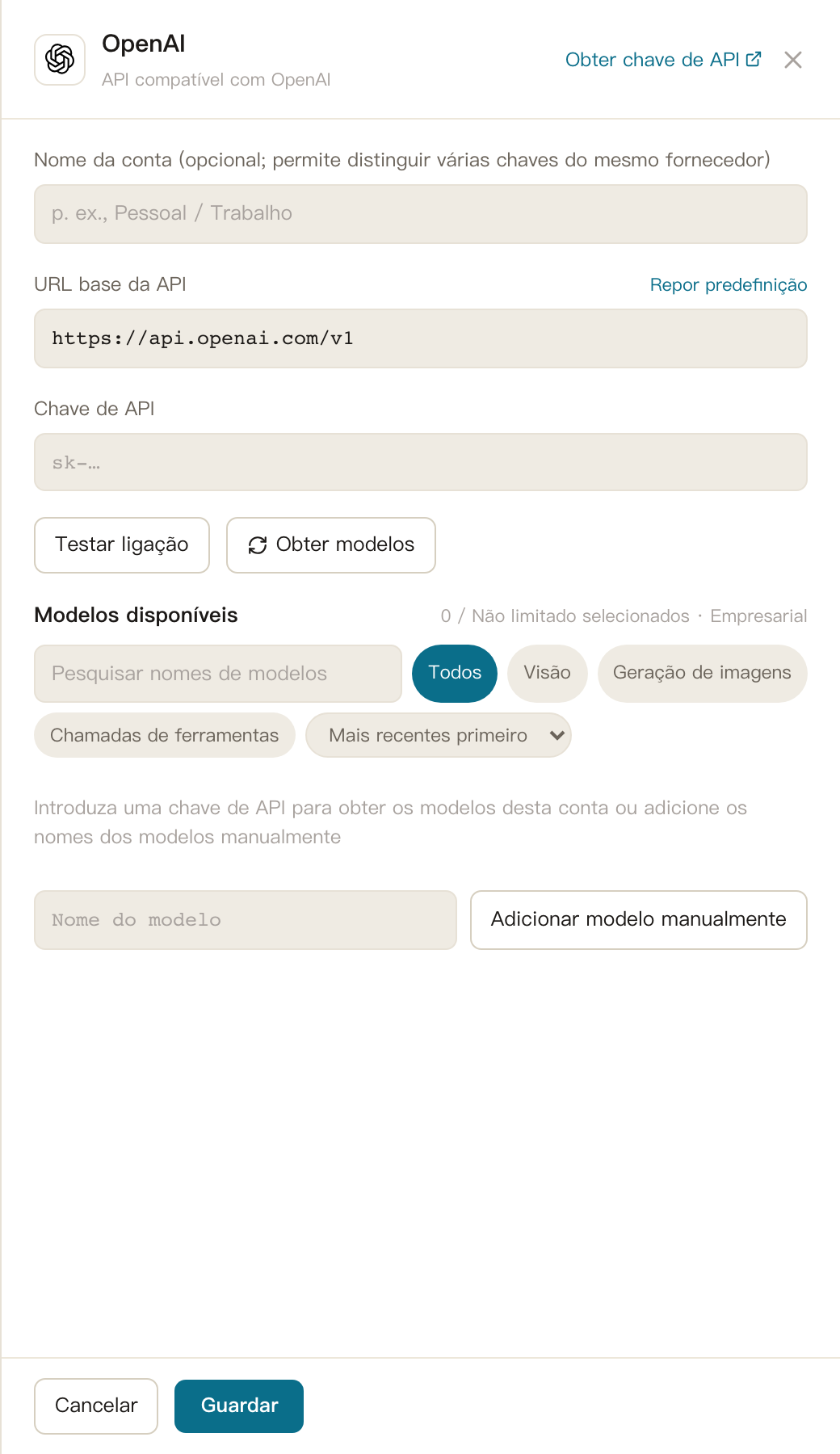
AI atravessa todos os cantos do OKNote: resumos de notas, tradução, geração de gráficos, resumos de correio, AI respostas a rascunhos, relatórios semanais e mensais... e todos compartilham uma configuração AI. Configure uma vez e tudo desbloqueia — Tudo o que é preciso é uma chave API de um fornecedor modelo.
Configurar em três minutos
Abrir Configurações (⌘,) → AI Configuração:
Escolha um fornecedor: os navios de descida com predefinidos para os principais fornecedores -
Tipo Fornecedores Internacional OpenAI, Antropic Claude, Google Gemini, xAI Grok, OpenRouter, Mistral, Groq Baseada na China DeepSeek, Zhipu GLM, Kimi (Moonshot AI), Qwen (Tongyi), Doubao (Volcengine), SiliconFlow, Tencent Hunyuan, Baidu ERNIE Local / personalizado Ollama, LM Studio, Custom (qualquer endpoint compatível com o OpenAI) Selecionar um preenche o URL de Base automaticamente — Normalmente não é preciso tocar nela.
Paste a sua chave API: a que você criou no site do fornecedor (como fazer abaixo).
Escolher um modelo: o campo sugere modelos recomendados para esse fornecedor — Basta clicar em um.
Clique em "Test": no sucesso você verá a resposta do modelo e quanto tempo demorou; Em caso de falha, verifique se a chave é correta e a conta tem crédito.
Salvar. Já está feito!
🔒 O seu API A chave é armazenada em AES-256- criptografado no seu próprio servidor. Nunca é compartilhada com terceiros.
Obter uma chave API
Todos os provedores seguem a mesma forma: inscrever-se no seu site → plataforma aberta / API console → criar uma chave API → copiá-la. Dois exemplos:
OpenAI
- Abra plataforma.openai.com, entre e vá para "API chaves".
- "Criar uma nova chave secreta", depois copiá-la e armazená-la.
DeepSeek (excelente preço a desempenho)
- Abre a plataforma.deepseek.com, inscreva-se e inicie a sessão.
- Vá para "API Chaves" no menu esquerdo e clique em "Criar API Chave".
- Copiar a chave gerada começando com
sk-(é mostrado apenas uma vez). Um pequeno reforço vai muito longe.
Zhipu (open.bigmodel.cn), Kimi (platform.moonshot.cn), Qwen (Alibaba Cloud Model Studio), e o resto funcionam da mesma forma — criar uma chave na página "API Key" de cada plataforma.
Modelos locais Ollama (completamente gratuitos) — dados nunca saem da sua máquina)
- Instale o Ollama no seu servidor (ou na sua própria máquina): baixe-o do ollama.com.
- Em um terminal, execute
ollama pull qwen3(ou qualquer modelo que preferir). - No OKNote, escolha "Ollama (local) " como fornecedor. O URL base é padrão para
http://localhost:11434, no API chave necessária — Digite o nome do modelo que puxou e pressione Test.
Nota: modelos locais (Ollama / LM Studio), provedores personalizados e configuração de vários provedores são capacidades avançadas que vêm com certos níveis de licença. Se uma opção mostra um ícone de bloqueio, o seu plano atual não o inclui.
Avançado: um AI diferente para cada módulo
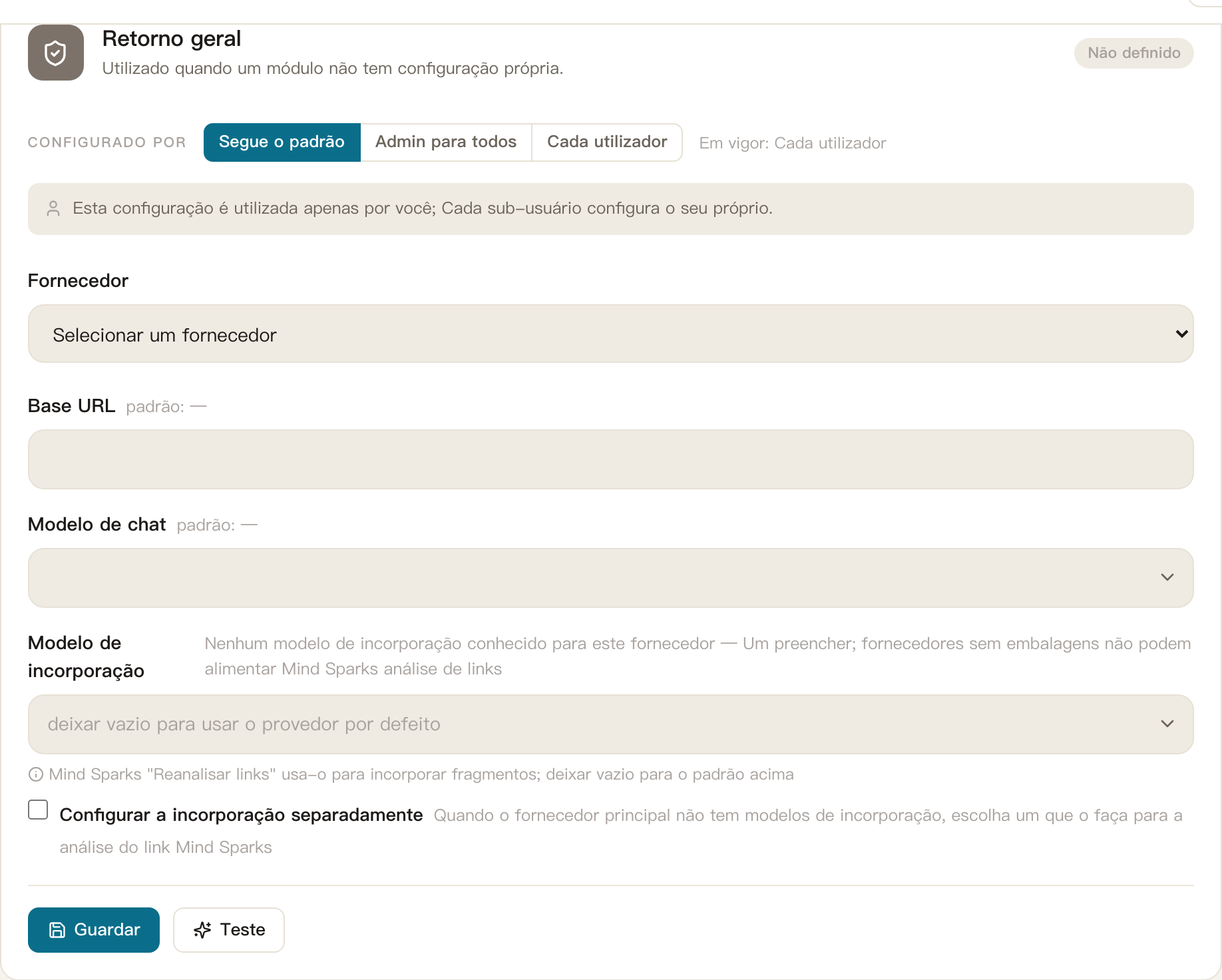
A página de configuração tem um "Configuração por módulo" interruptor (disponível em certos níveis de licença). Ligue-o e pode configurar separadamente:
- Notas / Relatório AI — Notas de resumos, traduções, gráficos e relatórios semanais/ mensais de tarefas
- Correio AI — Resumos de correio, classificação, AI rascunhos de respostas
Cada um pode utilizar um fornecedor ou modelo diferente. Uma configuração típica: um modelo forte no lado das notas para manter a qualidade dos relatórios elevada, e um modelo barato e rápido que reproduz resumos de correio. Com o interruptor desligado, tudo funciona em uma configuração compartilhada — O que também está perfeitamente bem.
Na implementação de equipes, um administrador também pode optar por a sua parte AI Configuração com todos os membrosEntão ninguém tem de arranjar a sua própria chave.