
🪐 MindSparks: O Planeta Fragmento
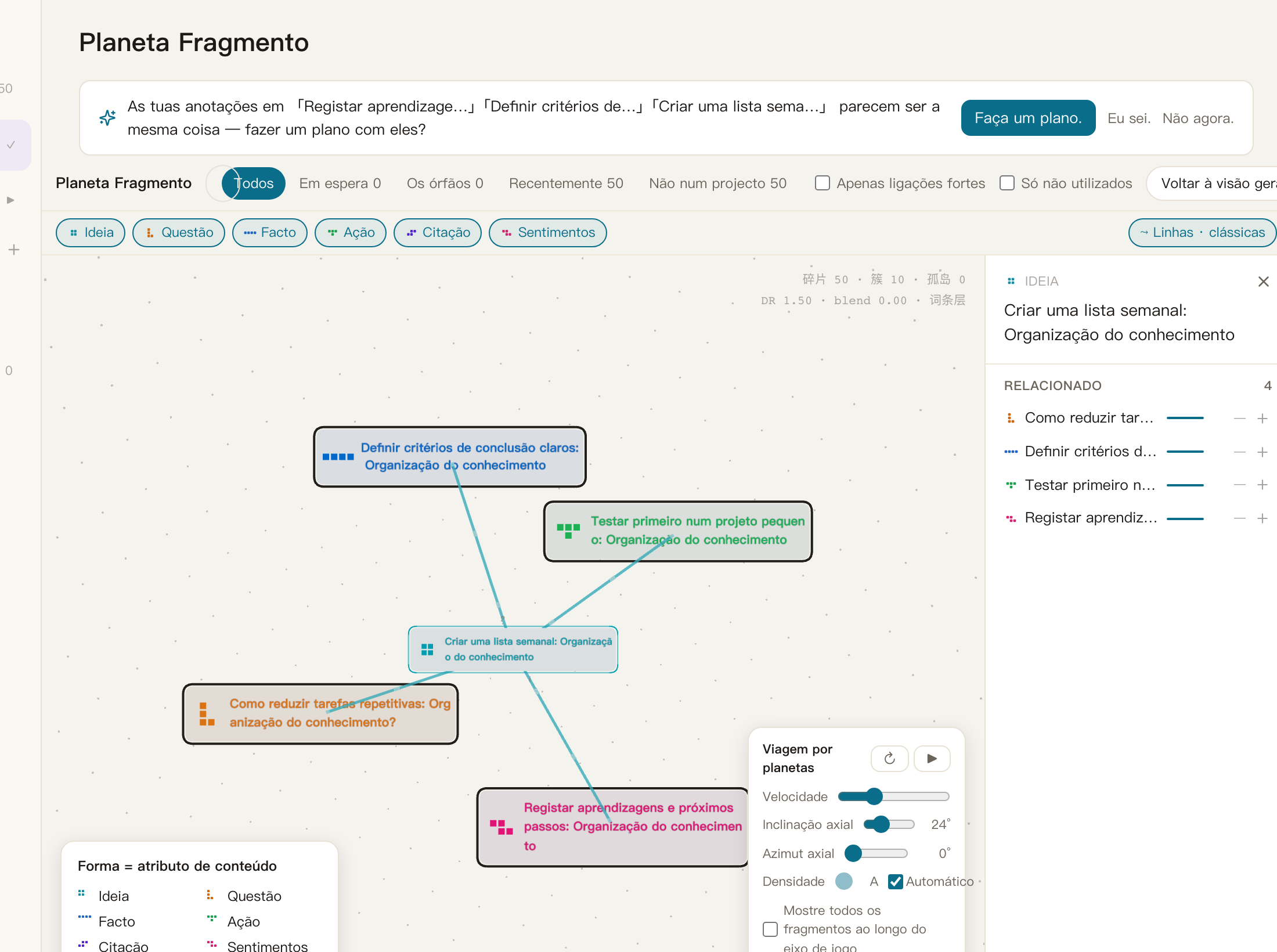
O Fragment Planet é um mapa semântico 3D dos seus fragmentos: quanto mais capturar, maior o planeta cresce; Os fragmentos com significados semelhantes acabam juntos. O AI faz duas coisas automaticamente — Classificação de formas e conexões de edifícios.
- Forma = atributo de conteúdo: a dimensão do atributo AI classifica cada fragmento em; diferentes regiões do planeta correspondem a diferentes categorias de forma.
- Connection = AI Relação: a relação semântica entre os fragmentos; Quanto mais espessa a linha, mais forte a relação.
Entrada e controles básicos
Abre-o no item Fragment Planet na navegação esquerda do módulo:
- Drag para girar a visão, rolar para zoom — As mesmas dicas aparecem no final da tela.
- Quando as entradas se agrupam, arrastre qualquer entrada para o lado para evitar que bloqueie outras.
- Se o WebGL não for suportado no seu dispositivo, verá um aviso de que a visão do gráfico está temporariamente indisponível.
Concentrar-se e ler de perto
Clique em qualquer entrada para torná-la o foco:
- Fragmentos relacionados se reúnem ao seu redor (quanto mais relações, mais largas elas se espalham), suas linhas se iluminam e tudo o resto se afasta sem desaparecer.
- Um cartão à direita lista relações em dois grupos: relações confirmadas e as pendentes.
- Clique novamente ou pressione Esc para voltar à visão global.
O botão "Cluster tiles" na barra superior aplania o cluster atual em cartões para leitura, cada um mostrando a sua contagem; Clique em um cartão para reunir ao redor dessa entrada.
Estilos de filtragem e linha
- Formação de filtro multi-seleção de categoria (todos selecionados por padrão). Filtro - Bucket: todas / pendentes / ilhas (fragmentos sem qualquer relação) / recentes / não em projecto.
- Um "relações só fortes" que mantém apenas as linhas grossas.
- Cinco estilos de linha: clássico / ousado / marcado com pontos finos / ponto-marcado / desligado.
- O painel de reprodução do tour Planet: velocidade, inclinação do eixo, azimuth do eixo, na direcção do relógio ou no sentido contrário ao relógio, mais um modo que mostra todos os fragmentos do eixo do tour.
A origem das conexões: análise e confirmação
As conexões no planeta vêm de duas fontes:
- Análise automática AI: calculada a partir da semelhança vectorial. O ponto de entrada é Reanalisar as relações na caixa de entrada ou no gráfico; Quando terminar, verá um aviso com quantas relações sugeridas foram adicionadas. Baseia-se no modelo de inserção nas suas configurações AI; Se não estiver configurado, o painel relacionado irá guiá-lo para Configurações → AI, ou para mudar para um provedor com capacidade de vector.
- A sua confirmação: as relações sugeridas AI aparecem como cartões de fronteira marcada no painel de fragmentos relacionados, cada um com uma porcentagem de semelhança — Você toca Confirmar ou Ignorar; Se nenhum dos dois parecer certo, o link manual conecta dois fragmentos diretamente. As relações confirmadas usam fronteiras sólidas.
O estado vazio é honesto: "Não há relações ainda — Tente reanalisar e deixe AI procurá-los. "
Análise automática é controlada pelo orçamento: em Configurações → MindSparks você pode ajustar o orçamento das chamadas de análise de relações (a maioria das chamadas AI gastadas por rodada de análise automática) e os recordadores automáticos de relações (desligados, sem análise automática e sem lembretes).
O cesto: do planeta ao plano
A barra no fundo do planeta é a cesta de tópicos — juntar fragmentos em um lote e levá-los para um plano:
- Pressar Espaço ou tocar no + ao lado de uma entrada para adicioná-la à cesta; as entradas selecionadas são exibidas como chips e × remove um.
- A primeira entrada selecionada torna-se automaticamente o fragmento central, bloqueando a visão de conjunto; A remoção requer confirmação.
- Com um lote selecionado, há três saídas:
Falem sobre isto. — conversar sobre o lote com AI para convergir numa direcção;
- Ou gerar um documento diretamente — produzir um documento Markdown, opcionalmente apresentado num projeto (a saída será apresentada em → nome do projeto); Faça um plano com isto. — As entradas selecionadas devem ser inseridas no Workshop, iniciando o fluxo da exploração do Plano com uma comparação de vários modelos.
Capturando bem no planeta
- A caixa de pesquisa na parte superior diz: "Búsqueda de entradas, crie se nenhuma"... — Quando nada coincide, pressione Enter como solicitado para criar a nova entrada.
- Double clique em espaço vazio também cria uma nova entrada.