
🚀 Projetos e solução de problemas
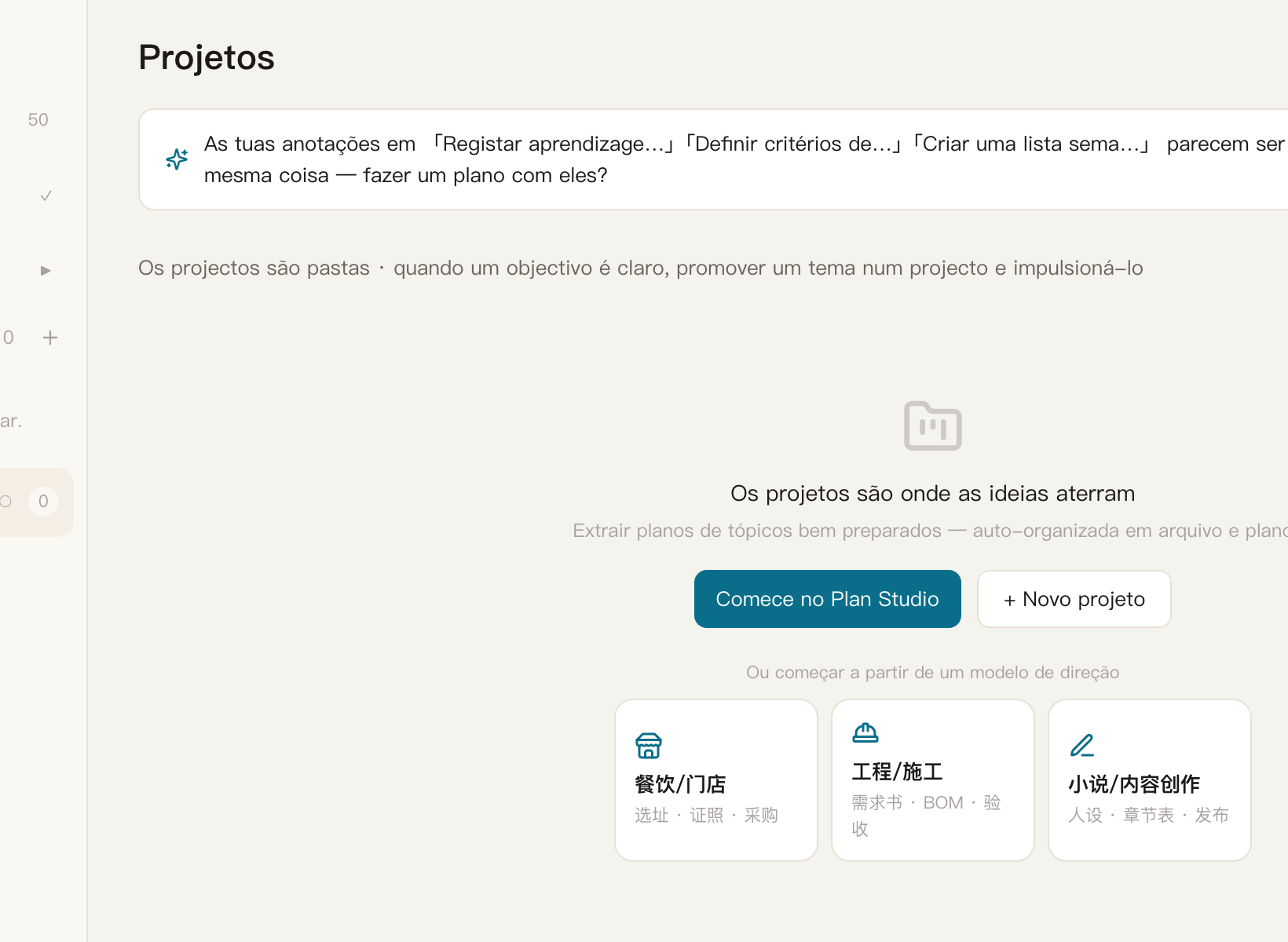
A decisão é tomada no âmbito de uma exploração do plano; O trecho final transforma-o num projeto que realmente se move. Um projeto MindSparks não é um documento estático — É um espaço de trabalho de execução com documentos, tarefas, links e ativos.
Kickoff: do plano ao projeto
No Workshop, clique em Comece a executar este plano e o diálogo de visualização do projeto Começa será aberto:
- O nome do projeto é padrão para os primeiros caracteres 60 do objetivo e pode ser alterado;
- Escolher a versão do plano em que basear o projeto (o rótulo dropdown é "Plano A · nome do modelo");
- Tascas iniciais (uma por linha): lista as primeiras coisas a fazer à mão — AI não divide tarefas para você; A primeira versão da lista de tarefas é sua para definir, e você sabe a granularidade certa melhor.
Após a confirmação, a visão muda para Projetos e abre a visão geral do novo projeto.
Lista de projectos
O lado esquerdo da visão Projetos é o árvore do projeto:
- Um projeto é uma pasta — Quando um objectivo for claro, promover um tema num projecto para o impulsionar; criar projectos e subprojetos, cada um com um status de em andamento/pausa/feito, e um distintivo que indique o seu arquivo e os números de entradas.
- O plano gratuito permite até 5 projectos e um nível único; A modernização abre mais projectos e subprojetos de vários níveis.
Detalhes do projeto: cinco guias
| Tab | Para que é? |
|---|---|
| Visão geral | Objetivo actual, próximo passo (a única coisa mais valiosa a fazer), etapas / prazos / atrasados / tarefas de alta prioridade / bloqueadas, resultados confirmados (N de M feito) |
| Documents | Blocos de documentos estruturados: objectivo / resumo / orçamento / riscos / decisões / especificações / forma livre; Cada bloco pode ser editado, AI preenchido, ou conversar sobre |
| Plano | Lista completa de tarefas com dependências |
| Links | Uma parede de links |
| Ativos | Armazenamento para grandes acessórios, com suportes de pasta-de-clipboard |
A guia Docs merece uma olhada mais de perto:
- Os blocos não são uma forma fixa — adicionar e remover conforme necessário ao projeto. O bloco orçamental é uma tabela de quantidade × preços que se soma.
- A colocação de um bloco revela três ações: Edição muda-o diretamente; AI preencher isto tem AI gerar conteúdo do contexto do projeto, aterrissando na caixa de edição para a sua revisão; O chat sobre este bloco abre um painel de conversação à direita — Discutir como o bloco deve ser lido com AI, e quando converge, escrever de volta para bloquear — O texto antigo é arquivado como uma versão anterior que você pode rastrear.
- Blocos vazios mostram um contorno marcado com sugestões do modelo ; A proposta de projeto de exportação expande todo o documento definido em uma única vez (em ambientes sem um PDF renderer, volta a ser impresso / salvo como PDF).
- Se o objetivo for alterado após a inicialização, um aviso aparecerá no topo da guia de visualização: "Objetivo do espaço de trabalho atualizado, N doc bloqueia pendente revisão" — Revisão um por um e Mark como revisado.
Inscrições: um canal bidireccional entre o projeto e a Caixa de entrada
- A área de entrada na parte inferior dos detalhes do projeto separa as entradas do projeto das referências: as entradas referenciadas ainda estão presentes na caixa de entrada; O projeto apenas liga-os a eles.
- Add from Inbox atrai fragmentos existentes para o projeto; Remover a referência só separa o link sem excluir o fragmento; + Nova entrada capta um mesmo dentro do projeto.
- A exclusão de um projeto nunca exclui as suas entradas — Eles voltam para a caixa de entrada automaticamente.
Dois ajudantes no caminho
- O AI bandeira de sugestão: os cartões de sugestão aparecem no topo do módulo por conta própria — "a entrada 'xxx' parece algo para avançar — "O projeto 'x' ainda tem N blocos vazios — Deixar AI 'xxx' vale a pena manter uma nota — Clique Got it para descartar esta rodada, ou Não obrigado para parar esse tipo de sugestão para sempre; Para trazê-los de volta, vá para Configurações → MindSparks e clique em Mostrar sugestões novamente. Sugestões que não podem ser feitas no telemóvel dizem honestamente "continuem este passo no computador".
- As entradas do projeto podem ser arrastadas para um mapa mental: abra o mapa e use a bandeja de fragmentos na parte inferior da tela — filtrar apenas por meio de filtros não utilizados, e depois arrastar um cartão fragmentado para a tela para transformá-lo em um nó; útil para projetos de mapas mentais.
Relembrantes de quotas
Conteúdo e profundidade de projetos seguem o seu plano: 5 projetos e um único nível no plano gratuito, com uma actualização imediata além disso. As quotas de fragmentos e de voz figuram no quadro da parte Preparação.
MindSparks · Resolução de problemas
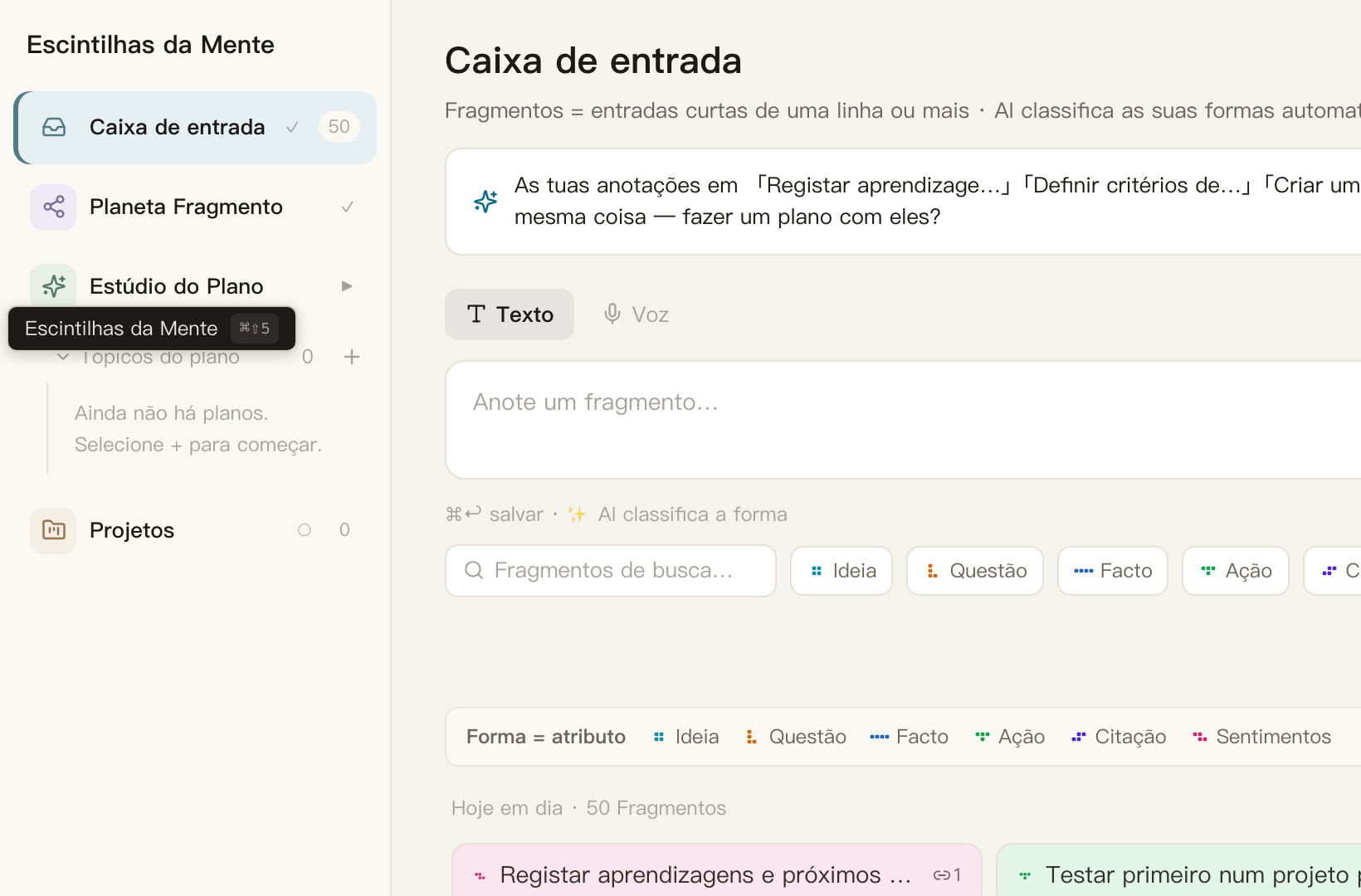
Captura, análise e planos
Salve um fragmento de texto e confirme que ele aparece na caixa de entrada. Verifique a política de análise em Configurações → MindSparks e o modelo em Configurações → AI. A captura de voz requer permissão do microfone; Capture precisa de uma URL acessível. Linhas planetárias faltantes requerem uma análise completa e relações confirmadas. Use a caixa de entrada se o WebGL não estiver disponível. Para os planos falhados, verifique o modelo, a quota e as fontes selecionadas antes de retomar. Encontre os projectos iniciados na lista de projectos.