
💡 Configuração e captura de faíscas
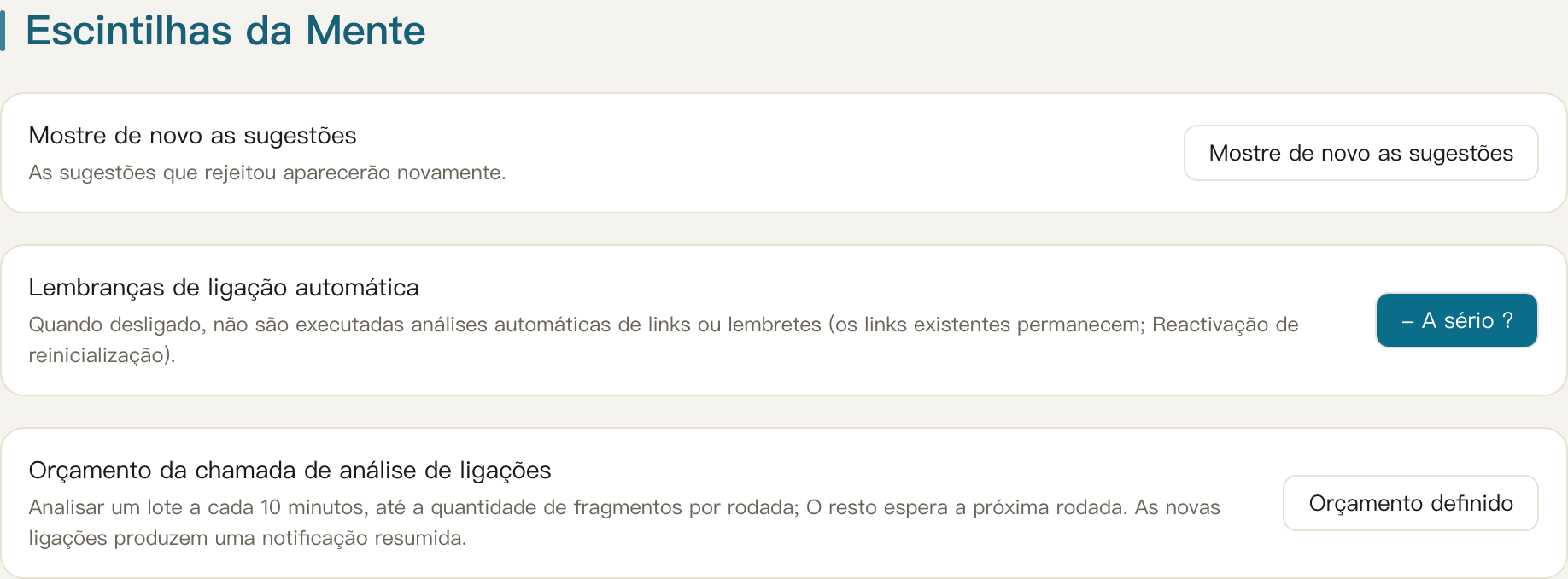
MindSparks é o módulo dedicado do OKNote para coletar ideias: anote uma entrada curta de uma frase ou menos (um "fragmento"), AI classifica automaticamente sua forma, fragmentos agrupam-se em constelações no Planeta Fragmento, escolhem um lote relacionado e deixem AI redigir um plano, e quando o plano parecer certo, lance-o como um projeto e execute.
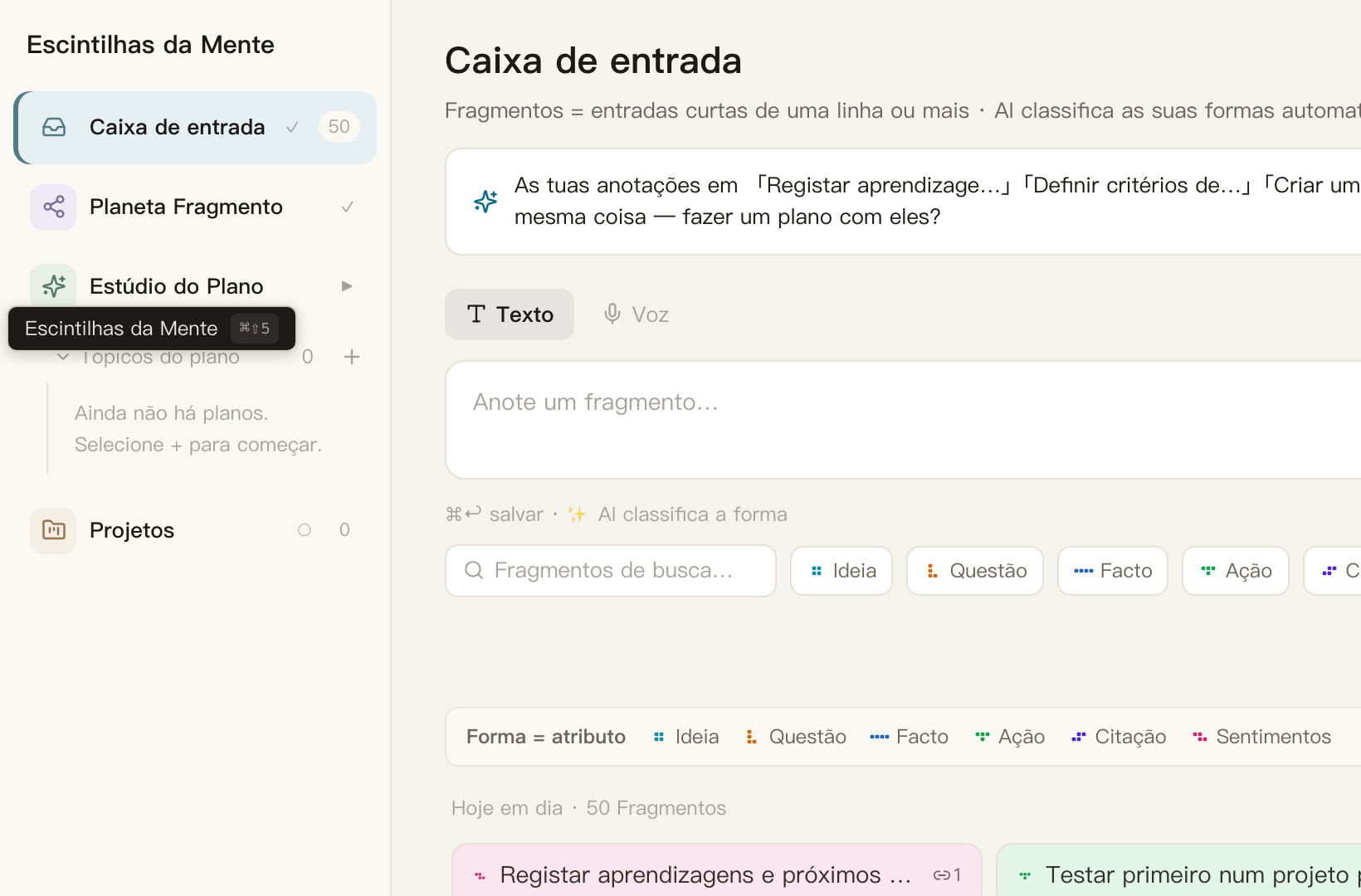
O subtítulo da caixa de entrada diz isso claramente: um fragmento é uma entrada curta dentro de uma frase, e AI classifica sua forma automaticamente.
Este Guia de Usuário MindSparks é dividido em cinco partes, na ordem que você vai usá-los: preparação (esta parte) → capturando fragmentos (incluindo móveis) → a exploração do plano Fragment Planet → com comparação multi-modelo → pouso um projeto. Eles mapeam um a um os estágios da jornada do módulo: caixa de entrada, planeta, oficina, projetos.
Onde mora o MindSparks
- Na trilha do módulo mais à esquerda, o ícone da lâmpada fica abaixo de Notas, Correio, Tarefas e Anexos, com o atalho ⌘⇧5.
- Impressão ⌘⇧N em qualquer lugar para abrir a capa global de captura rápida — Capturar sem deixar o módulo em que está.
- No móvel, a entrada da lâmpada está na barra de guia inferior, com as mesmas características do desktop.
Não vê a lâmpada? A sua versão do servidor é muito velha . — Atualize o servidor e ele aparece.
Três coisas que vale a pena estabelecer primeiro
| Configuração | O que acontece sem ele | Onde |
|---|---|---|
| AI provedor | Fragmentos ainda salvar, mas nenhuma classificação de forma automática, e Planeta / Workshop permanecer indisponível | Configurações → AI |
| Reconhecimento de fala (ASR) | A gravação ainda funciona, mas não há transcrição automática — Organização de pontos-chave é totalmente manual | Configurações → AI |
| Modelo de incorporação | Nenhuma ligação planetária ou sugestões de fragmentos relacionados; Manual de ligação apenas | Configurações → AI |
Todos os três estão na mesma página de configurações AI. O guia 🤖 AI passa a obter uma Chave API completa; Aqui está o resumo relevante para MindSparks.:
- Configurações abertas (⌘,) → AI: escolha um provedor, pega a sua chave API, clique em Test, salve.
- Para a voz-texto, também escolha um modelo de reconhecimento da fala naquela página.
- Para análise de relação, configure um modelo de inserção na mesma página — por fornecedor, ou deixá-lo vazio para utilizar o padrão acima.
Consumo de orçamento: os provedores domésticos como DeepSeek ou Zhipu custam apenas alguns dólares por muito tempo; Ollama local é completamente gratuito e guarda dados na sua máquina.
Conheça as suas quotas de planos
| plano | limite de fragmentos | Captura de voz | limite planetário |
|---|---|---|---|
| Gratuito | 60 | 8 | 1 (reservado) |
| Família | 1000 | Ilimitado | 20 (reservado) |
| Pro | Ilimitado | Ilimitado | Ilimitado |
- A pílula de quota (utilizada/máximo) encontra-se no cabeçalho da caixa de entrada; torna-se laranja em 90% e leva-o diretamente para a página de atualização.
- Quando você apertar o cap, novas capturas são bloqueadas com um pedido de atualização; A visualização, a edição e a eliminação de fragmentos existentes nunca são afetadas.
- A criação de planetas ainda está em desenvolvimento — A quota planetária está reservada por agora.
- Ocasionalmente , uma entrada extra passa com um aviso . — É um passe de graça para que o teu último pensamento ainda seja salvo, não um aumento de quota.
Ordem de leitura sugerida
- Captura de fragmentos (incluindo móveis) — Dominar primeiro o hábito de captura; É o fundamento de tudo.
- O Planeta Fragmento — Quando tiveres fragmentos suficientes, aprende a detectar conexões no planeta.
- Exploração do plano com comparação de modelos múltiplos — O destaque: deixem várias IAs elaborar um plano para o mesmo objetivo, e depois marquem lado a lado.
- Desembarque de um projecto — Depois de escolher um plano, transforma-o num projeto com documentos e tarefas.
MindSparks: Capturing Fragments (Incluindo móveis)
A primeira lição do MindSparks tem exatamente uma ação: capturá-lo. Esta parte abrange todos os métodos de captura — digitação rápida, sobreposição global, gravação de voz e upload de áudio — Além de como funciona no celular.
Captura rápida por digitação
Caixa de entrada
O módulo MindSparks abre na Caixa de entrada, com uma caixa de texto no topo: "Registar uma ideia…", e a indicação ⌘↩ guardar · ✨IA classifica automaticamente o tipo. Prima Enter ou ⌘↩ para guardar.
- Duas sintaxes são suportadas:
#taganexa uma etiqueta ao fragmento;[[entry]]liga-se automaticamente a um fragmento existente quando corresponde exatamente. - As entradas de identidade são bloqueadas pela deduplicação com um aviso.
- Os projetos são armazenados localmente por usuário e servidor — Desliga-te a meio caminho e volta para encontrá-las intactas. Você pode capturar offline também; Tudo é carregado automaticamente quando voltares a ligar.
A sobreposição global de captura rápida (⌘⇧N)
Aplique ⌘⇧N em qualquer módulo, em qualquer tela e um grande cartão de captura aparece no centro:
- Entradas de texto grandes e sem fronteiras; Entrar salvos — Observe que a janela permanece aberta após a salvação, para que possa continuar a capturar em fila.
- Abaixo, um fluxo de cápsula mostra "salvou esta rodada: N", e o × em cada cápsula desfaz essa entrada (elimina- a imediatamente).
- Clique em Feito ou pressione Esc para fechar.
A postura padrão durante a caminhada, nas reuniões ou na viagem: ⌘⇧N → tipo → Enter → type the next one.
Captura de voz
Passe para a guia Voz dentro da caixa de entrada. Dois métodos:
| Método | Melhor para |
|---|---|
| Record | Toque em Start Recording e basta falar; Parar de gravar quando terminado — O discurso é transcrito automaticamente |
| Carregar arquivos de áudio | Áudio já no seu telefone ou gravador de voz; Transcrição e organização de trabalho igual à gravação |
Organizar (a página de detalhes de gravação) tem duas etapas:
- Lado esquerdo: reproduzir a gravação e corrigir a transcrição — Você pode corrigir erros de reconhecimento diretamente. Se o reconhecimento de voz não estiver configurado, verá um aviso dizendo que não há transcrição automática; A reprodução e a organização manual ainda funcionam.
- Lado direito: escolha pontos-chave — Selecionar uma passagem da transcrição e tocar na opção Salvar como ponto chave, ou adicionar uma manualmente; Cada ponto-chave é limitado a uma frase. Quando terminado, toque em Confirmar pontos-chave: cada ponto-chave torna-se um fragmento na caixa de entrada e a gravação é marcada como convertida.
Algumas notas .:
- Filtrar por Organizar / Feito; A exclusão de uma gravação nunca exclui os fragmentos já convertidos dela.
- Se você ver um aviso de permissão do microfone, permita que o navegador ou aplicativo use o microfone nas configurações do sistema e tente novamente.
- Quando a gravação não é suportada em um ambiente web (por exemplo, através de um endereço http), você será orientado para fazer upload de áudio.
- As gravações offline são salvas no dispositivo e carregadas e transcritas automaticamente quando você estiver de volta online.
- O plano gratuito permite 8 captura de voz; Uma gravação ou um arquivo de áudio carregado conta como uma captura.
Captura em celular
No navegador móvel ou no aplicativo, a entrada da lâmpada fica na barra de guia inferior:
- Typed capture funciona exatamente como desktop, e a entrada global de captura também está disponível.
- A gravação utiliza o registo de sistema nativo; Permitir o pedido de permissão e ir — A transcrição e a organização de pontos-chave posteriormente são idênticas ao desktop.
- O upload de áudio é útil para importar gravações feitas em outros dispositivos.
Princípios de captura
- Uma frase por fragmento — Não seja ganancioso: os fragmentos ganham o seu valor por serem combináveis mais tarde; Os parágrafos longos têm de ser divididos antes de se encaixarem num plano.
- Capture primeiro, organizar mais tarde: escrever o que vier à mente e deixar classificação, ligação e deduplicação para AI e o planeta.
- Tag como você vai: tags como
#client #quotetornar a filtragem e o cesto de tópicos muito mais úteis mais tarde.
Duas coisas úteis que você pode fazer imediatamente
- Estabelecer em uma nota: o menu Enviar para... em um bloco de fragmentos oferece Settle como nota, que cria uma nota normal no caderno padrão; O fragmento mostra então um badge de nota Settled → e não se estabelecerá duas vezes.
- Tira fragmentos num mapa mental: abra qualquer mapa mental e use a bandeja de fragmentos na parte inferior da tela — Depois arrasta um fragmento de cartão na tela para torná-lo num nó.