
📮 Conectar caixas de correio e configurar correio
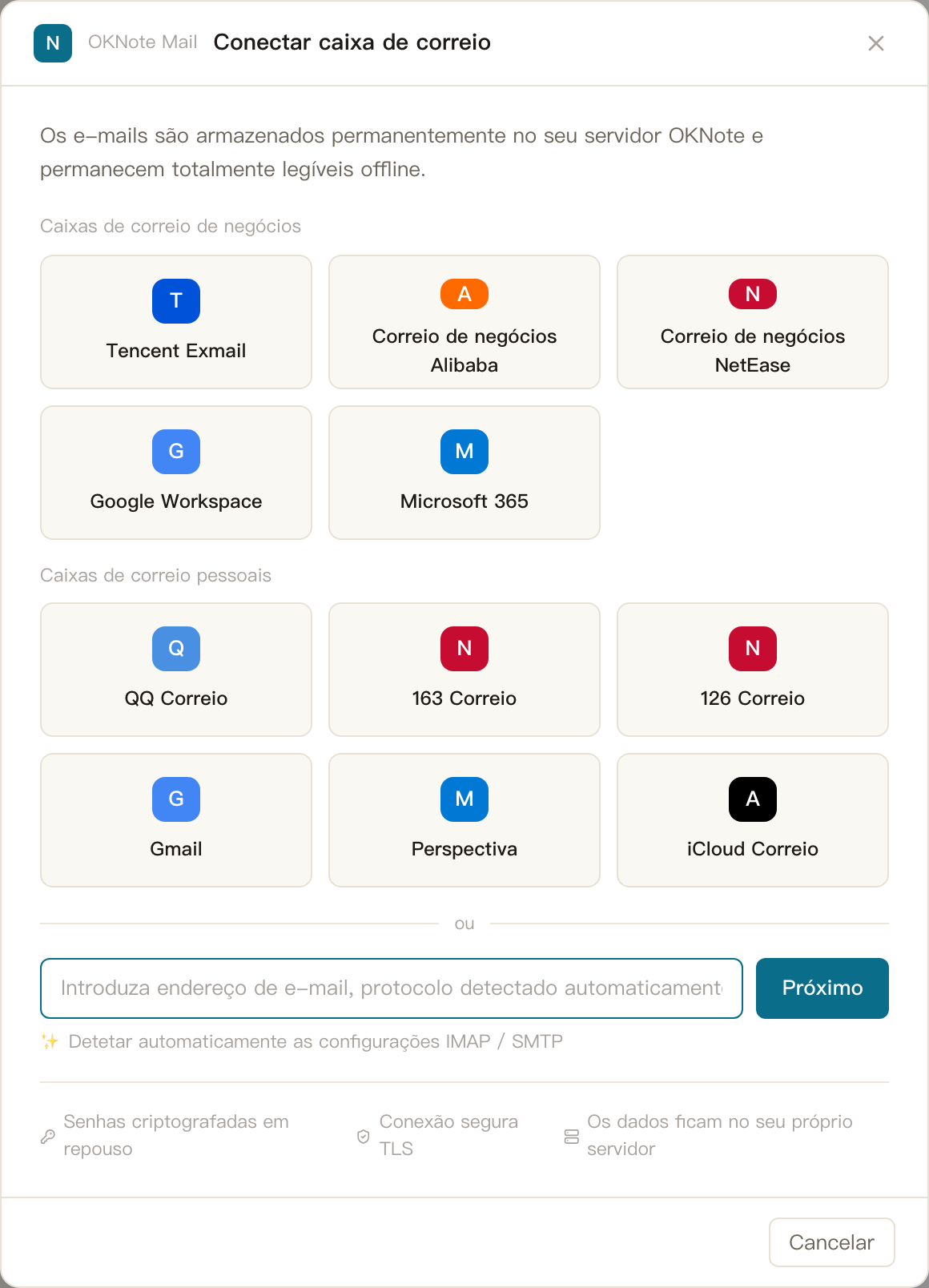
OKNote inclui um cliente de e-mail completo: uma caixa de entrada unificada de várias contas, composição e resposta, AI resumo, AI rascunho de resposta e correio para nota. Os corpos de mensagens são armazenados no seu próprio servidor, para que você possa lê-los mesmo quando offline.
A pasta de correio possui quatro guias: construção da caixa de correio → correio diário → AI assistência e arquivamento de notas → solução de problemas. Este artigo abrange as senhas dos aplicativos do provedor, as contas de conexão e a configuração SMTP.
Conecte a sua primeira caixa de correio
Clique em ✉️ Mail (⌘⇧2) no trilho do módulo. A primeira vez que entrares, verás uma página de boas-vindas. — Clique em "Adicionar sua primeira caixa de correio". Para adicionar mais contas mais tarde, clique no + ao lado do As minhas caixas de correio na barra lateral do correio.
O feiticeiro tem apenas dois passos .:
- Passo 1 — Caixa de correio: digite o seu endereço de e-mail (ou use os botões Gmail / QQ Mail / 163 / Outlook / iCloud rápido) e clique em Próximo. OKNote detecção automática Configurações do servidor — Para provedores comuns, nunca tocas num endereço de servidor.
- Passo 2 — Configure: insira sua "Password / app password", clique em "Test connection", e assim que passar, clique em "Add".
⚠️ A única armadilha que todos atingem: Gmail, QQ, 163, e a maioria dos principais provedores não aceitará sua senha de login regular — Você precisa de uma "password do aplicativo" (uma credencial emitida especificamente para clientes de correio terceirizados). Aqui está como conseguir um, fornecedor por fornecedor.
QQ Correio
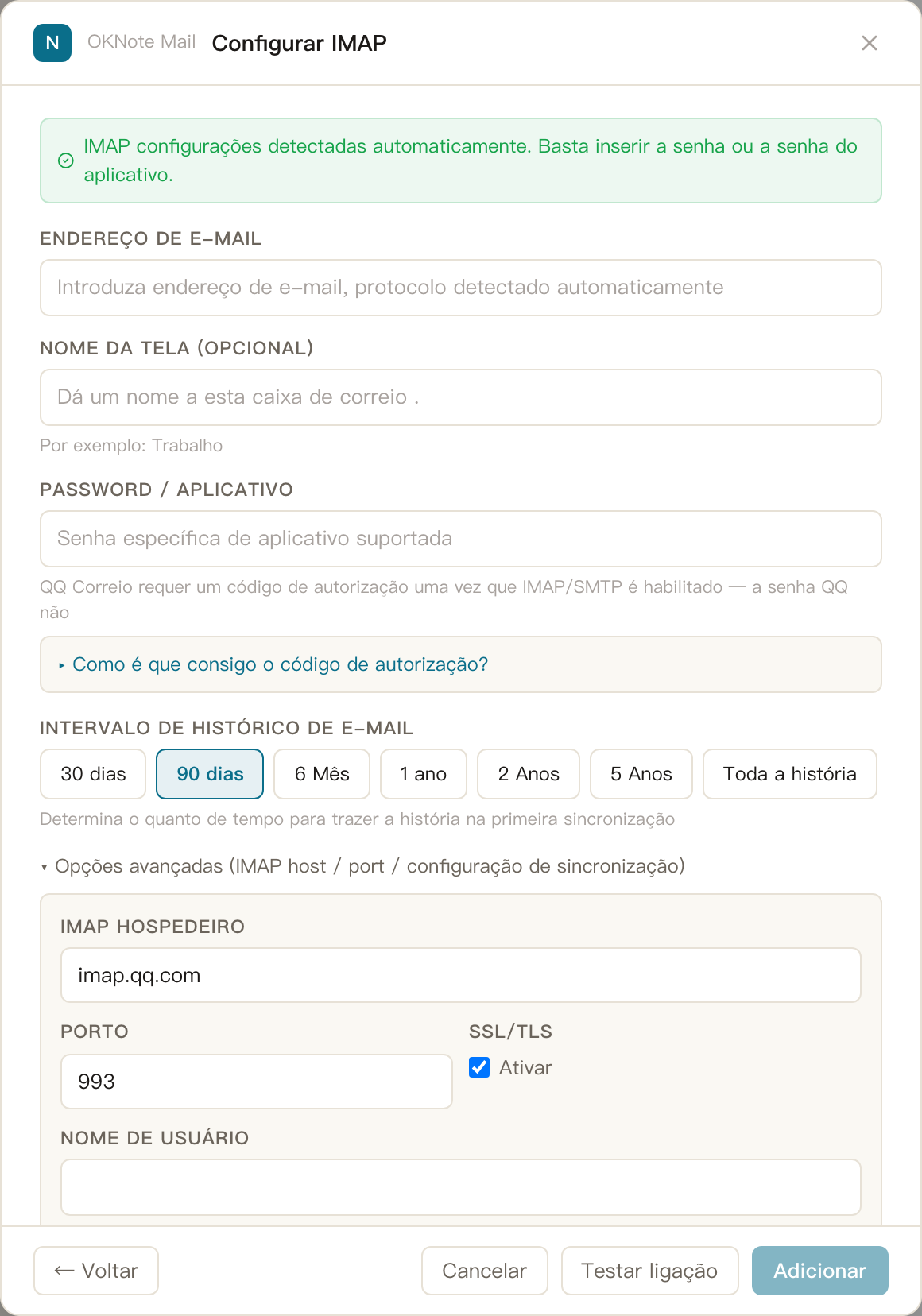
- Abra mail.qq.com num navegador de desktop e inicie a sessão.
- Clique em "Settings" → "Account" no topo (na interface mais recente está sob "Account & Security").
- Descolar para baixo para a seção "POP3/IMAP/SMTP/Exchange/CardDAV/CalDAV".
- Habilitar "IMAP/SMTP" e completar a verificação SMS do seu telefone ligado conforme solicitado.
- Uma vez verificada, a página mostra um 16-caracter código de autorização — copiá-lo imediatamente (é exibido em sua totalidade apenas uma vez).
- De volta para OKNote, coje-o em "Password / app password".
Tip: alterar a senha QQ invalida o código — Apenas gerar um novo.
Tencent Exmail
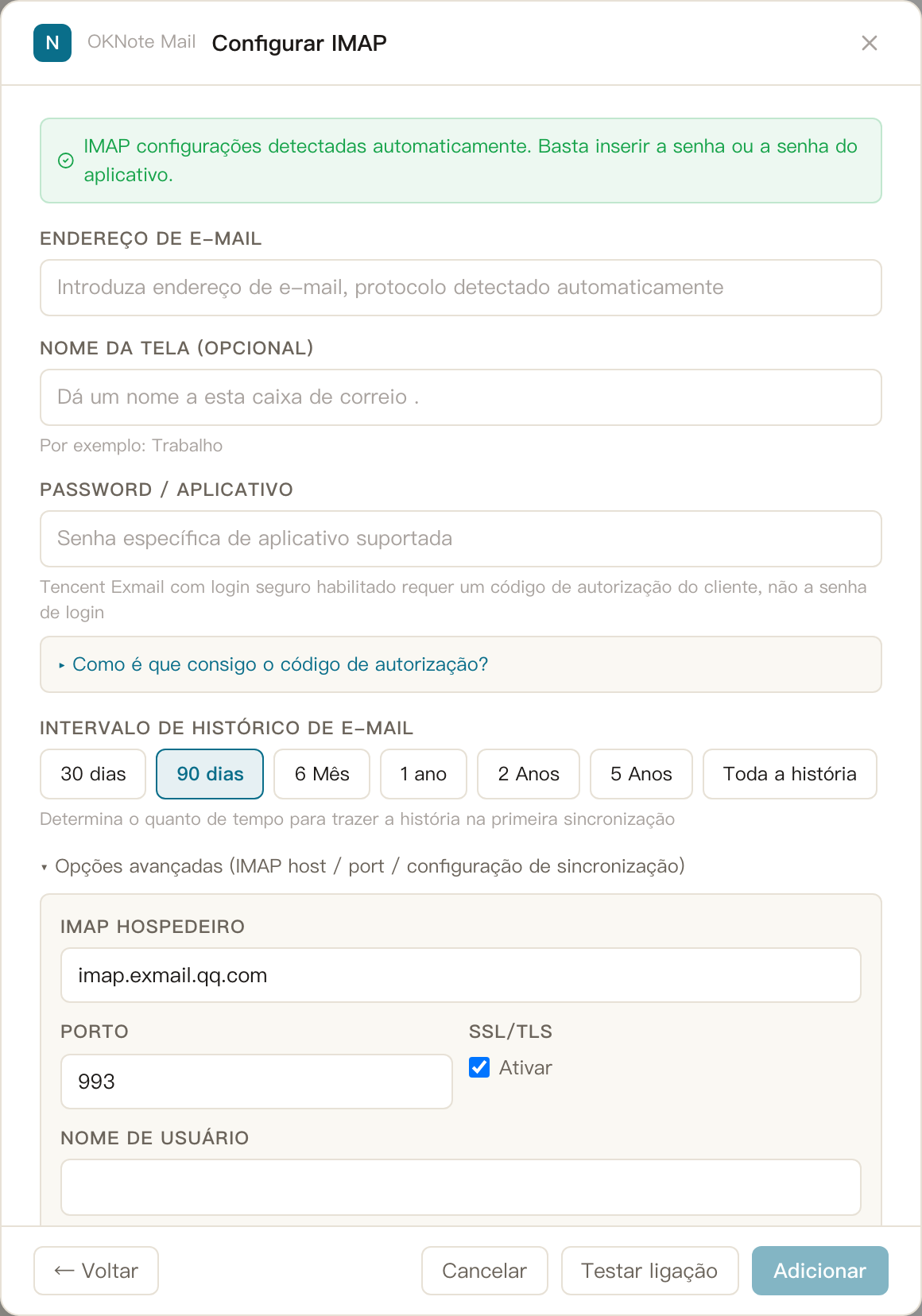
- Abra exmail.qq.com num navegador de desktop e inicie a sessão na caixa de correio da sua empresa.
- Clique em "Settings" → "Client settings" na parte superior direita.
- Verifique se o serviço IMAP/SMTP está habilitado.
- Se a sua organização forçar o login seguro, gerar uma "password específica do cliente" na mesma página (isso geralmente requer verificar a sua identidade com uma digitalização do WeChat) — Essa senha é a senha da sua aplicação.
- Passe-o na "Password / app password" do OKNote.
Se você não consegue encontrar a opção de senha específica do cliente, seu administrador não a habilitou. Peça ao administrador do Exmail para permitir logins de clientes nas configurações de segurança do console de administração.
Gmail
Há duas maneiras de conectar Gmail:
Opção 1: OAuth (recomendado quando disponível) Se um botão "Gmail OAuth" aparecer no topo da caixa de diálogo de conta adicional, basta clicar nele e completar o login na página do Google que aparece — Não precisa de senha, e é a opção mais segura.
Opção 2Password do aplicativo:
- Sua conta do Google deve ter 2-Step Verification ativado: vá para myaccount.google.com → "Security" → habilitar "2-Step Verification".
- Visite myaccount.google.com/apppasswords.
- Insira um nome (por exemplo: OKNote) e clique em "Criar".
- O Google gera uma senha de aplicativo 16-caracter (como
xxxx xxxx xxxx xxxx) — - Sim, eu entendo. - Passe-o no campo "Password / app password" do OKNote (com ou sem os espaços, ambos funcionam).
Nota: conectar Gmail requer que a rede do seu servidor possa acessar os serviços do Google.
163 Correio
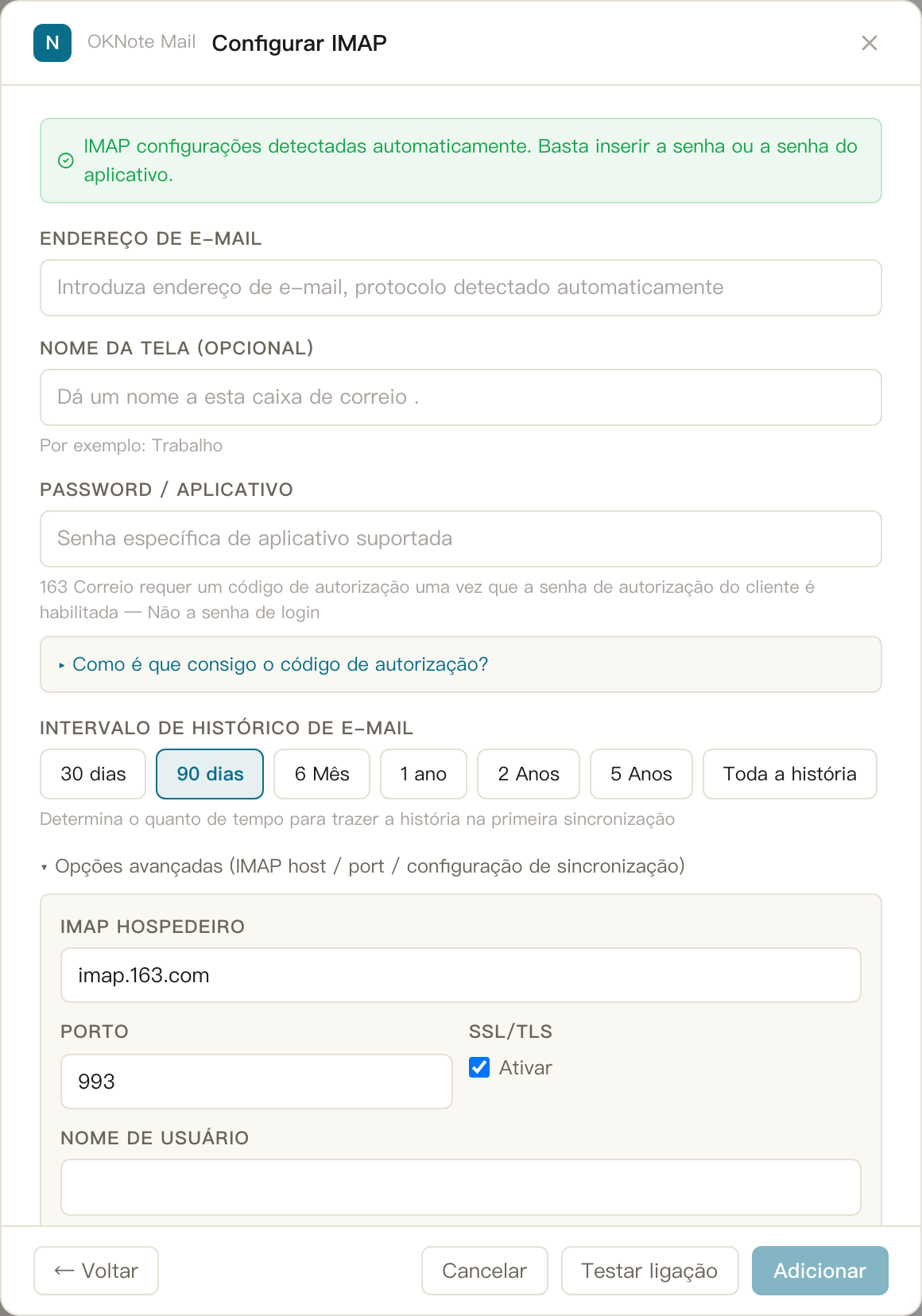
- Abra mail.163.com, entre e clique em "Configurações" → "POP3/SMTP/IMAP" na parte superior.
- Ativar "IMAP/SMTP" e completar a verificação do código SMS ou QR conforme solicitado.
- Copiar o código de autorização gerado para OKNote.
Outros prestadores
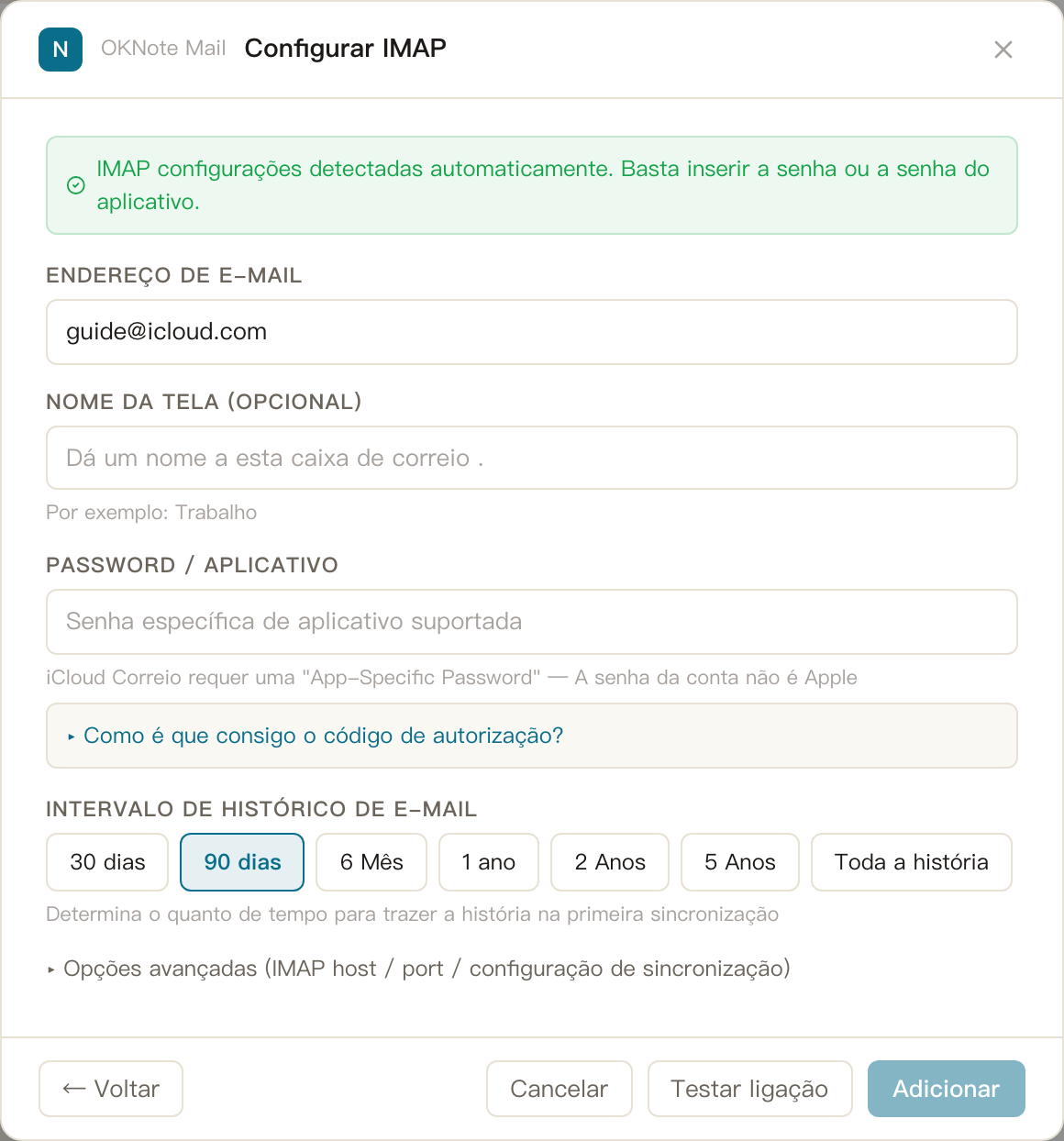
Outlook, iCloud, Alibaba Cloud Mail, Sina, Sohu, China Mobile 139, China Telecom 189 e outros provedores principais são todos detectados automaticamente. Para os provedores de nicho, expandir "Opções avançadas" no passo 2 e preencher o host IMAP, a porta (geralmente 993), e comutar SSL. Opções avançadas também permitem ajustar:
- Range de histórico de e-mail: até onde a primeira sincronização chega — 90 dias por padrão, a partir de 30 dias até história completa.
- Intervalo de sincronização automática: novo correio é recebido a cada 2 minutos por padrão; Configure para 0 apenas para sincronização manual.
Envio (SMTP)
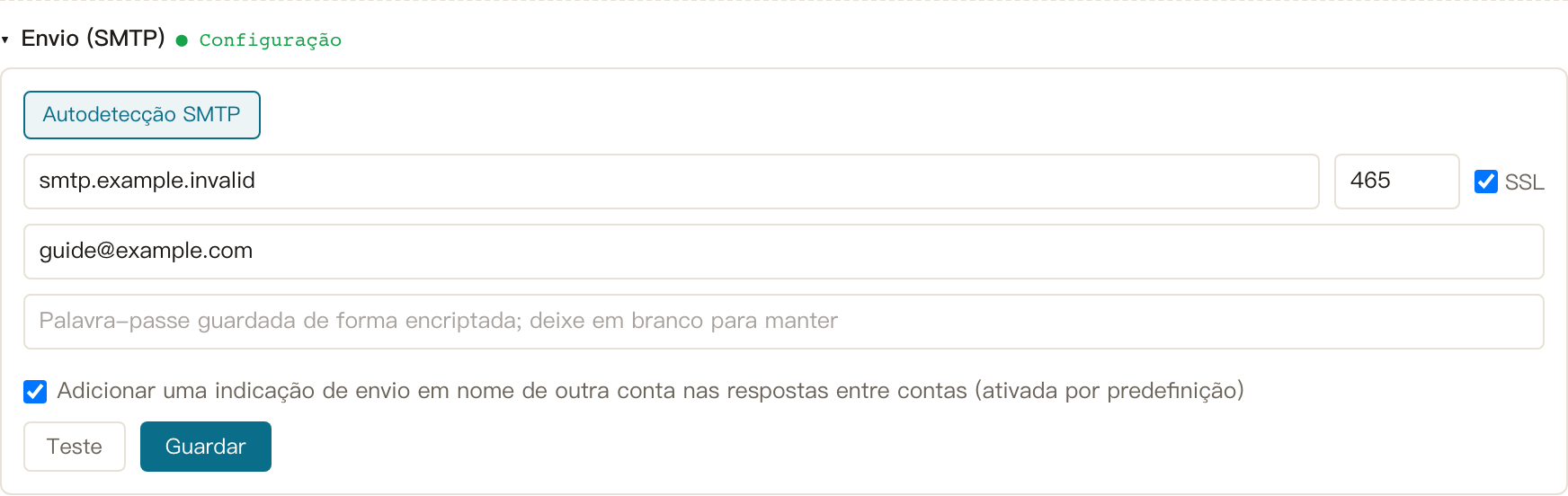
Quando você adiciona uma conta, OKNote detecta automaticamente e salva as configurações de envio — Normalmente não tens de fazer nada. Se o envio falhar mais tarde, vá para Configurações (⌘,) → Correio → Sincronização de Conta → selecione a conta → "Enviar (SMTP) ", clique em "Detectar automaticamente SMTP" ou preencha-a manualmente, em seguida, clique em "Teste" para verificar.