
📎 Guia do centro de anexos
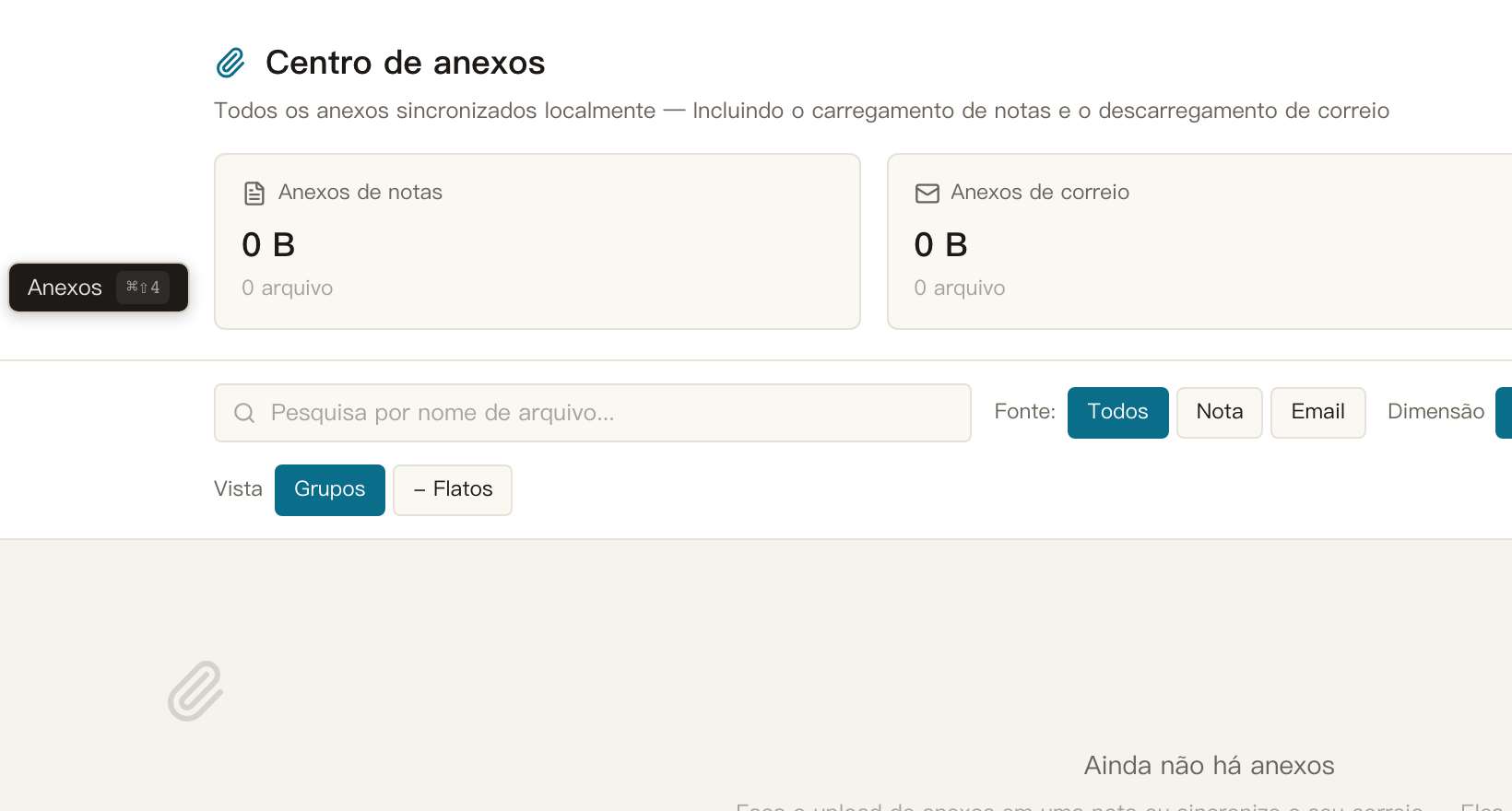
Usar OKNote o tempo suficiente e os arquivos se acumulam — Os anexos caíram em notas, os anexos chegam por correio. O Attachment Center traz-os todos em uma página: encontrar um arquivo, ver o que está usando espaço, saltar de volta para onde vive — Uma parada.
Clique em 📎 Centro de anexos (⌘⇧4) no trilho do módulo.
O que é recolhido aqui
- Nota de anexos: cada arquivo que você carregou através do botão "📎 Anexo" em qualquer nota.
- Anexos de correio: os anexos de e-mail já baixados para esta máquina (se eles baixam automaticamente é regido por "Auto download de anexos" e o limiar de tamanho em Configurações → Correio).
Três cartões estatísticos estão no topo da página: Nota adjunta, Anexos de correio, Todo total — cada um mostrando o espaço utilizado e a contagem de arquivos. Perguntando-se o que está a comer o teu disco? É tudo o que precisas.
Quatro maneiras de encontrar um ficheiro
Abaixo dos cartões de estatística, há uma barra de ferramentas de filtros e os filtros se combinam livremente.:
- Quadro de pesquisa: pesquisa por nome de arquivo, filtragem à medida que você digita.
- Filtro de fonteTodas as notas só / apenas o correio.
- Filtro de tamanho: Todos / ≥1MB / ≥10MB / ≥100MB — Quando limpar arquivos grandes, aperte primeiro ≥100MB e tudo salta para você.
- Sort: tamanho descendente, tamanho ascendente, mais novo, mais antigo ou por nome.
Há também dois comutáveis pontos de vista:
- Grouped: anexos dobrados sob a sua nota principal ou e-mail; Clique em um nome de grupo para expandir (grupos com correspondências automaticamente se expandem quando você pesquisa ou filtra por tamanho).
- Flat: tudo aplanado em uma lista — combinar com a classificação para um inventário completo.
Cada linha mostra um ícone de tipo de arquivo (imagem / vídeo / áudio / arquivo / planilha / PDF / texto, e assim por diante), o nome do arquivo, tamanho, localização e data. Clique em "Carregar mais" na parte inferior da lista para passar.