
🌐 Acesso externo: o seu domínio com Cloudflare
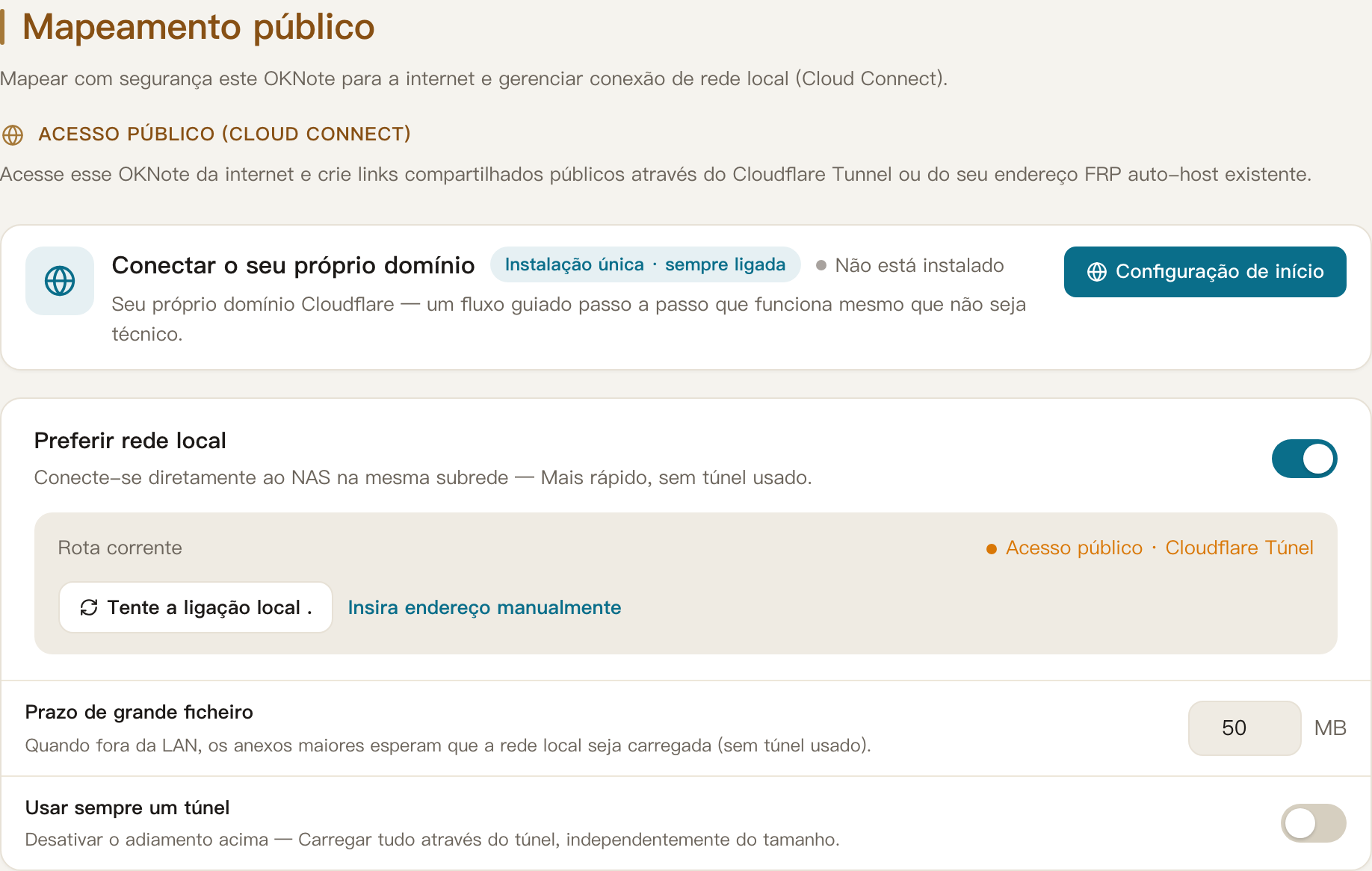
Ao executar OKNote em um NAS em casa, você pode alcançá-lo apenas na sua rede local por padrão. Para abrir o seu OKNote do escritório, na estrada, em qualquer lugar, você precisa de "mapeamento público". OKNote tem uma opção integradaCloudflare Túnel:
- Não há IP pública e nenhuma transferência de porta no seu roteador — Uma NAT / IP privada de nível operador do seu ISP está bem;
- Usa o seu próprio domínio para o endereço (por exemplo
https://notes.example.com) no túnel criptografado do Cloudflare — É seguro e estável.
Requisitos: o mapeamento público é uma capacidade Plano de família e acima; O grátis não inclui. Além disso, o anfitrião do túnel deve ser um servidor construído (NAS / servidor de desktop); A edição do Mac App Store IAP corre em uma caixa de areia e não pode agir como hospedeiro do túnel.
A coisa toda é feita no 4-passo assistente sob Configurações → Public Mapping → "Configurar o acesso público · Trazer seu próprio domínio. " Abaixo está o passo a passo. A parte crítica é Passo 3, obtendo o token — Leia atentamente e não ficará preso.
Pase 1: Tenha um domínio pronto
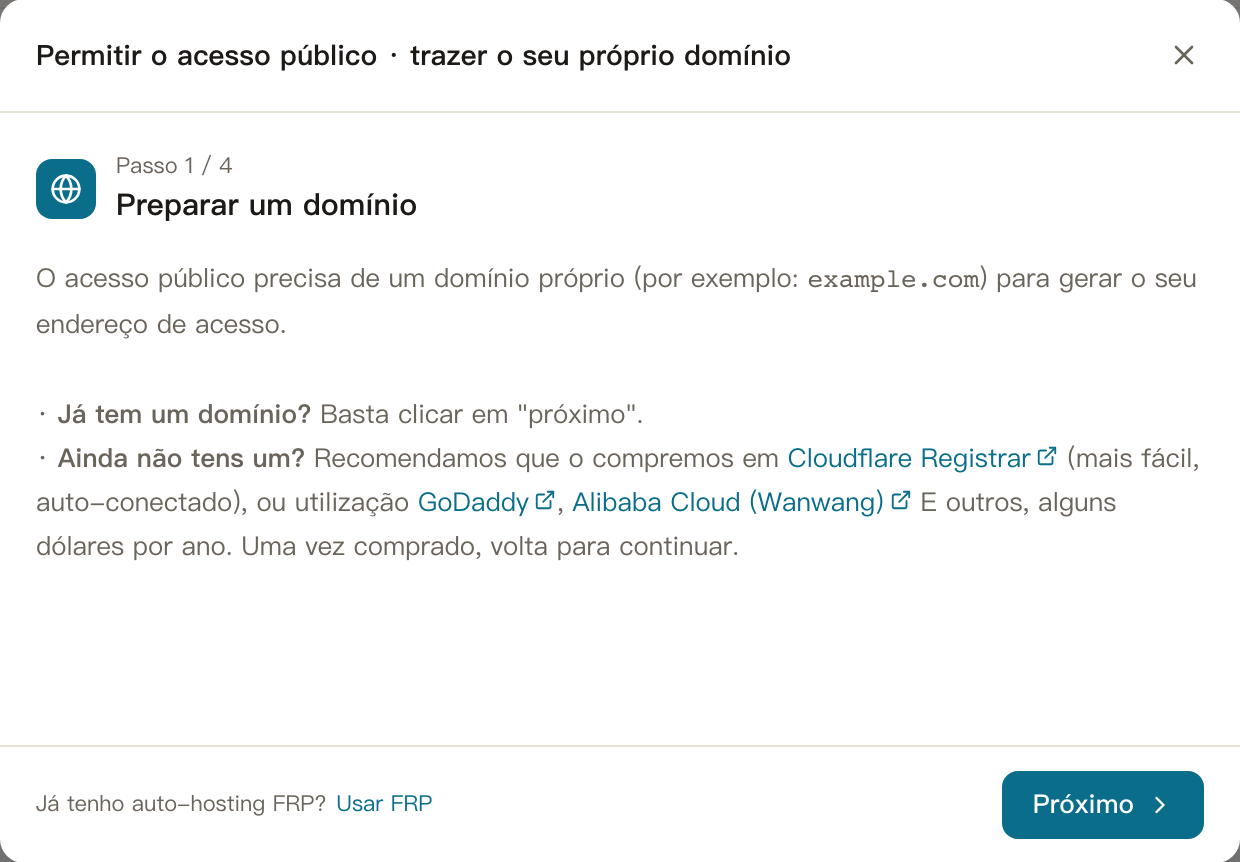
Precisas de um domínio próprio para construir o endereço.
- já tem um (comprado no GoDaddy, Namecheap, Aliyun, etc.) → usá-lo, vá para Passo 2.
- Não há domínio ainda → comprar um no Cloudflare Registrar, GoDaddy, ou em outro lugar; Normalmente uns dólares por ano.
.com/.top/.xyzTodo o trabalho.
Passo 2: Adicione seu domínio para Cloudflare
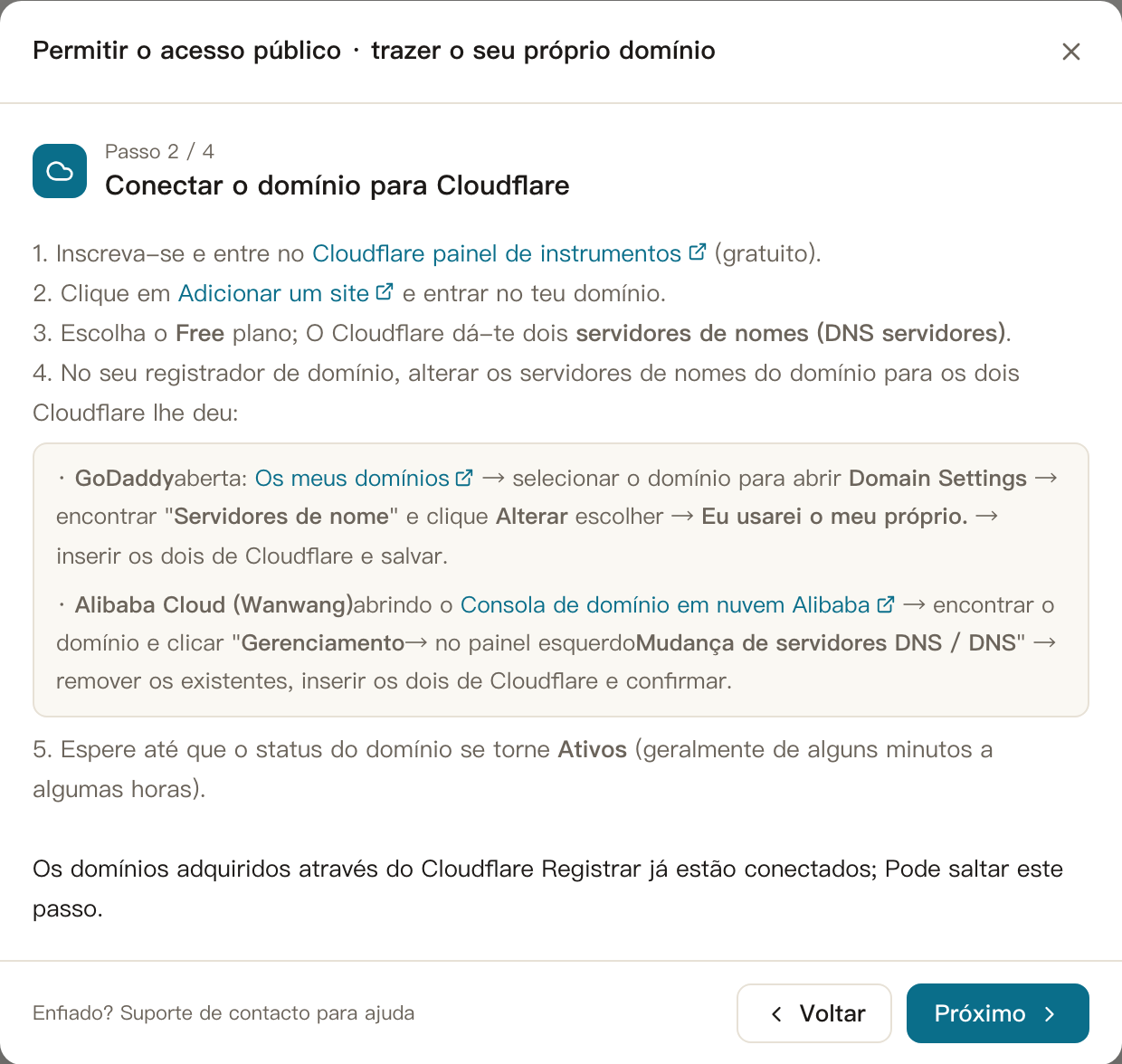
Este passo entrega a administração DNS do seu domínio para Cloudflare.
- Inscreva-se e inicie a sessão no painel Cloudflare (gratuito).
- Clique em Adicionar um site e inserir o seu domínio.
- Escolha o plano Free. Cloudflare dá-lhe dois servidores de nomes (DNS servidor) endereços.
- Volte ao onde comprou o domínio e mude seus servidores de nomes para os dois Cloudflare lhe deu:
- GoDaddy: Meu Domínio → abrir Configurações de Domínio do domínio → Nameservers → Alterar → escolher Custom → inserir os dois, salvar.
- Namecheap / outros: encontrar a configuração "Nameservers", mudar para Custom DNS, inserir os dois, salvar.
- Aguarde até que o status do domínio em Cloudflare se torne Activo — Normalmente de alguns minutos a algumas horas.
Se você comprou o domínio em Cloudflare Secretário Em primeiro lugar, já está conectado. — Salta este passo.
Passo 3Criar um: API Token (🔑 O passo crítico)
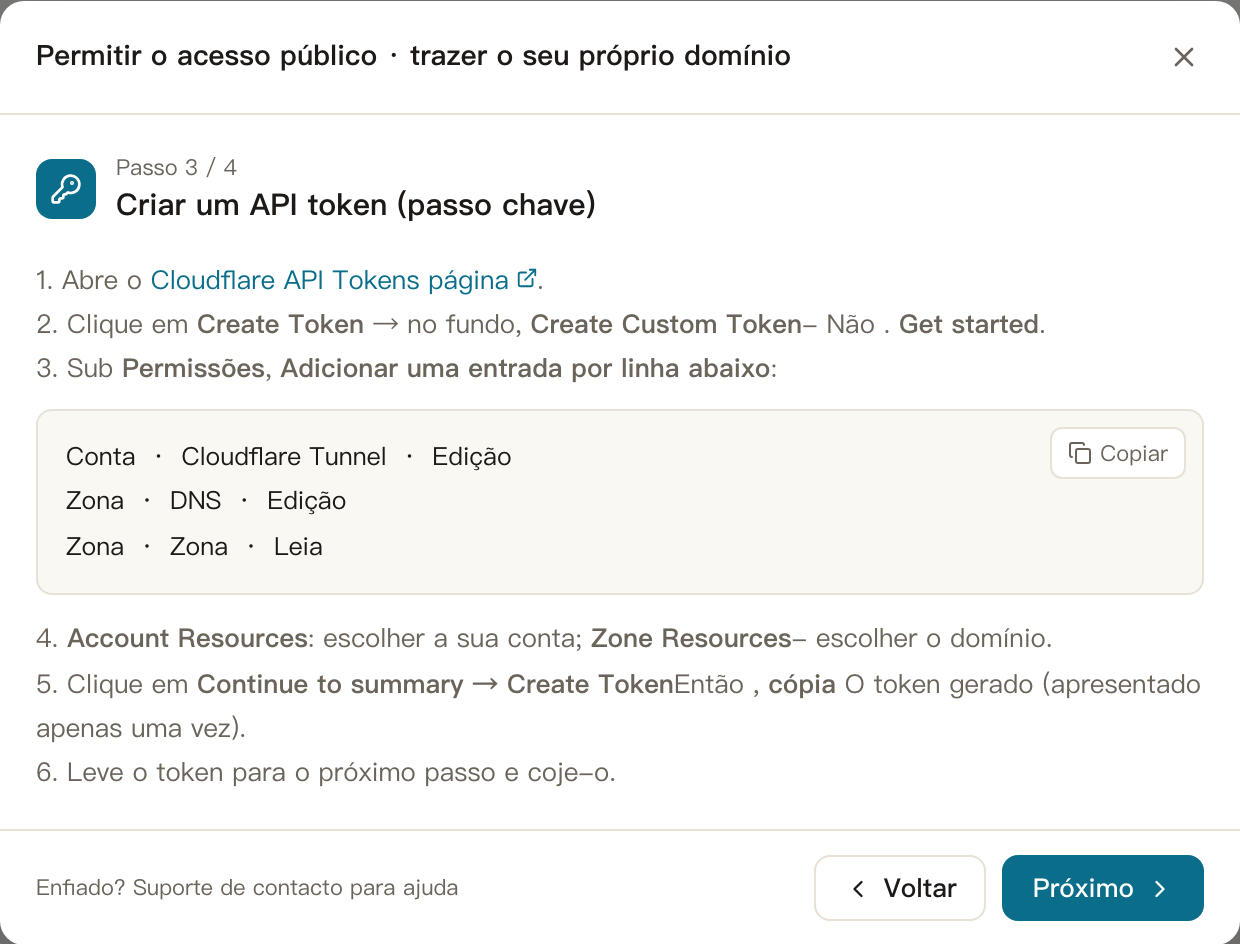
Isto dá OKNote uma "chave" para que ele possa construir automaticamente o túnel e configurar DNS sob seu domínio. A dificuldade toda está aqui, e é tudo sobre conceder as permissões certas.
Abre a página Cloudflare API Tokens.
Clique em Criar Token → rolar para baixo, Criar Custom Token → Comece.
Em Permissões, adicione essas três linhas exatamente (clique em "+ Adicionar mais" para linhas extras):
Coluna 1 (grupo) Coluna 2 (ponto) Coluna 3 (nível) Conta Cloudflare Túnel Edição Zona DNS Edição Zona Zona Leia Todas as três são necessárias: linha 1 permite que OKNote construam o túnel, linha 2 permite que configure o DNS do domínio de acesso, linha 3 permite que leia a sua lista de domínios.
Por baixo disso.:
- Recursos da conta: selecione a sua própria conta.
- Zone Resources: selecione o domínio que você vai usar (ou Todas as zonas).
Clique em Continuar com resumo → Crie Token, então copiar o token gerado.
⚠️ O token é mostrado apenas uma vez. Copiar antes de sair da página — Se o perder, terá de criar um novo.
Traz o token copiado para o Passo 4 do mago.
Passo 4: Encher e ativar
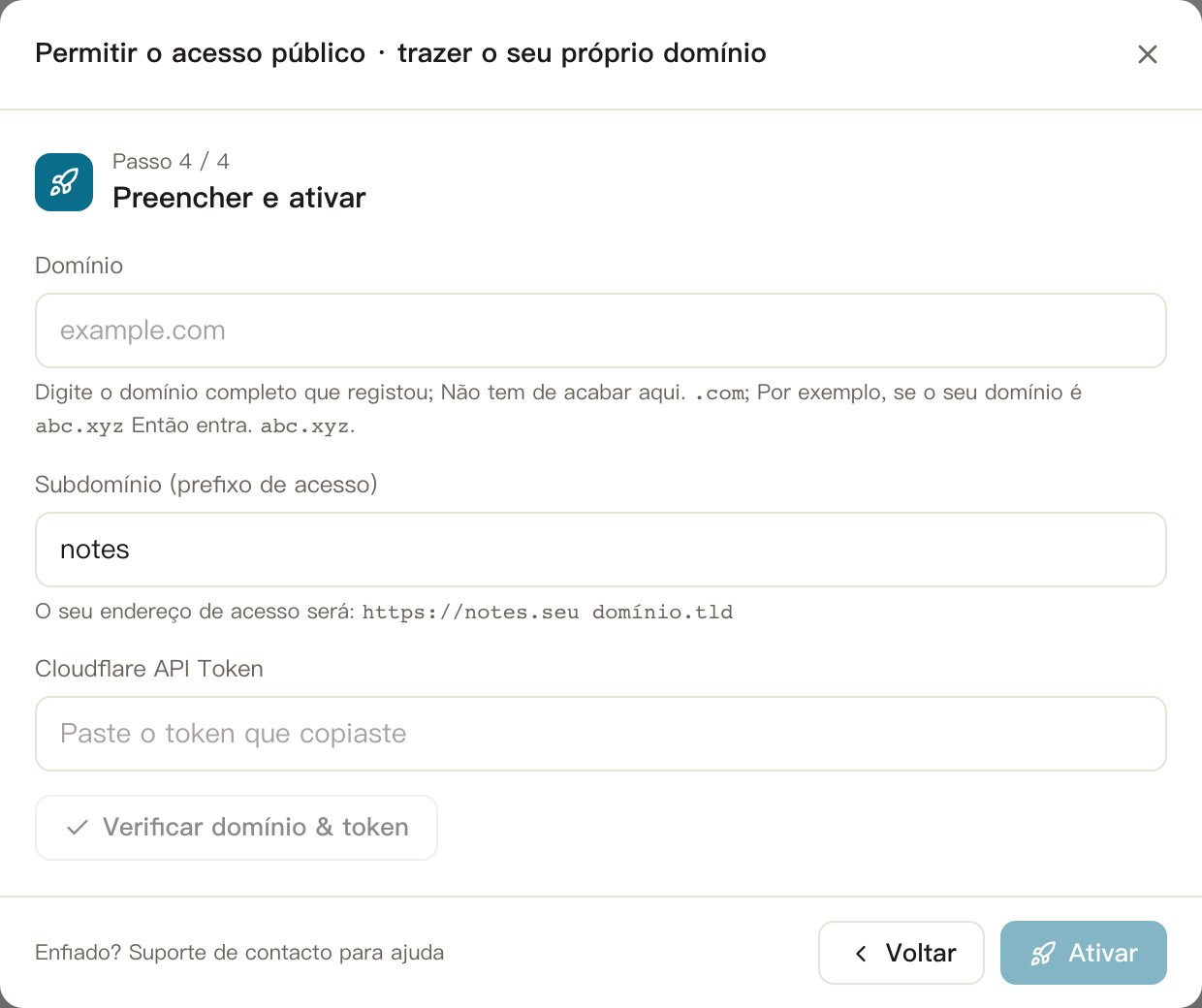
De volta para o OKNote Mágico de passos 4:
- Domain: o seu domínio raiz, por exemplo
example.com(semhttps://, sem subdomínio). - Subdomínio: seu prefixo de acesso, padrão
notes. Quando você digita, o assistente mostra seu endereço ao vivo, por exemplohttps://notes.example.com. - Cloudflare API Token: colar o token do Passo 3.
- Clique em Verify domínio e token — No sucesso, verá um verde "Verificado, pronto para ativar". A verificação falhou? Provavelmente, uma linha de permissão está faltando na etapa 3, ou o domínio é digitado erroneamente / ainda não ativo. Volte e verifique as três fileiras.
- Clique em Activar. Depois de um momento, o seu discurso público vai ao vivo.
A partir daí, abra https://notes.your-domain em qualquer rede para chegar a este OKNote.