
📝 Organização, etiquetado e localização de notas
Este guia leva-o de "criar um caderno" até escrever, colaborar e compartilhar com todo o poder do editor.
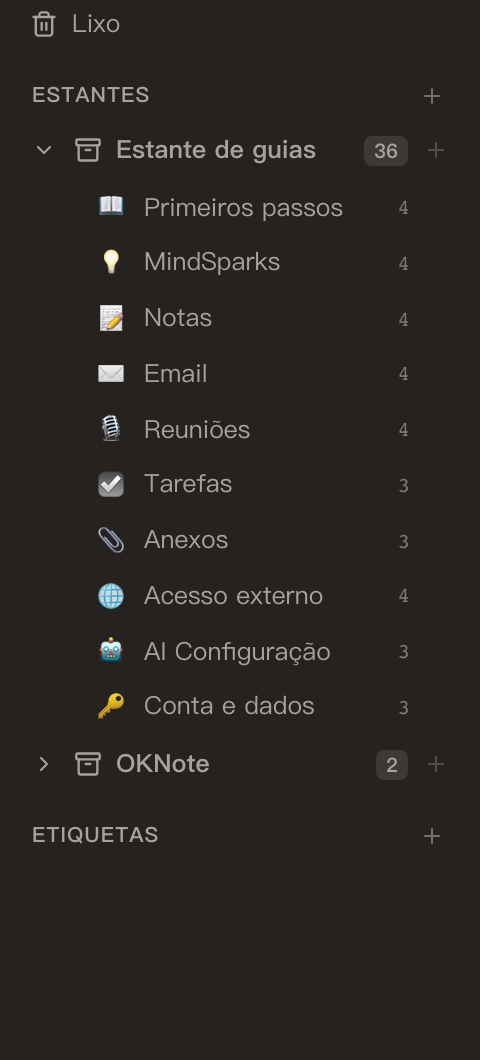
Organizar as notas: prateleira → caderno → anotação
OKNote organiza notas em três níveis:
- Estantes: o agrupamento de nível superior — Pensem em "trabalho", "pessoal", "estudo".
- Blocos de notas: vivem dentro de prateleiras, e podem conter Sub-blocos de notas (nido até 5 níveis), por exemplo: Trabalho → Projeto A → Notas de reunião.
- Notas: o conteúdo real.
As ações comuns estão todas na barra lateral esquerda:
- Nova prateleira: o botão + à direita do cabeçalho da secção "Estantes".
- Novo notebook: passear sobre um nome de prateleira e clicar no + que aparece; sobre um caderno e clique em + para criar um sub-caderno.
- Rename: double click um nome de prateleira ou notebook e editá-lo no local.
- Cambiar o ícone e a cor: clique com o botão direito (ou aperte-lo) em um notebook e escolha um novo ícone e cor — torna a árvore fácil de escanear num olhar.
- Nova nota: selecione um caderno, em seguida clique no + na parte superior direita da lista de notas. Você pode criar uma "Nota" ou um "Mind map".
- Mover uma nota: simplesmente arraste-a da lista para qualquer notebook na barra lateral para arquivá-la em sua nova casa.
Estrelado, enfiado e lixo
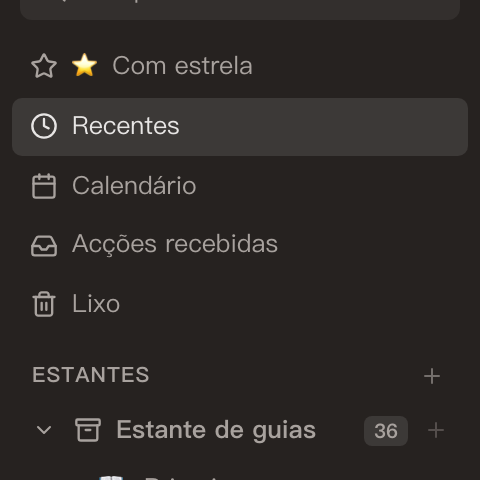
- Star ⭐: clique na estrela numa entrada de nota. A visão "estrelado" na barra lateral recolhe tudo o que você já estrelou.
- Pin 📌: abra uma nota e clique no botão pin na barra de ferramentas superior. As notas empinadas ficam sempre no topo da lista.
- Trash: notas apagadas vão para o Trash primeiro (na parte inferior da barra lateral). Clique com o botão direito em qualquer nota para restaurá-la à sua localização original ou apagar-a permanentemente.
Limpeza em massa
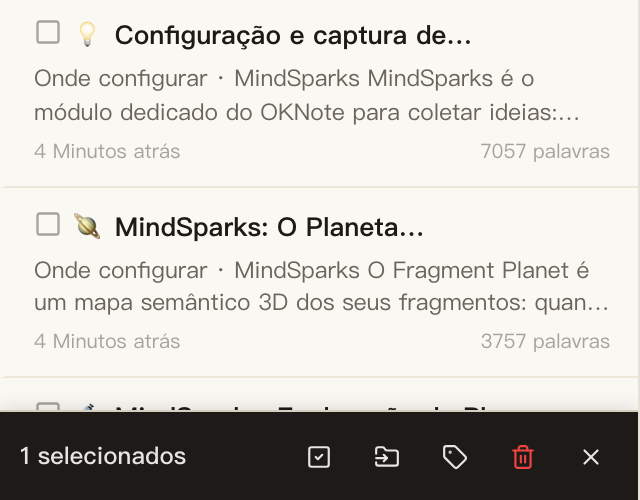
A lista de notas tem um botão "Escolher" no topo à direita. No modo de seleção, marcar notas múltiplas e uma barra de ação aparece na parte inferior — apagar em massa, mudar para outro bloco de notas ou etiquetar — Uma verdadeira economia de tempo ao limpar notas antigas.
Tags: um segundo eixo através de cadernos
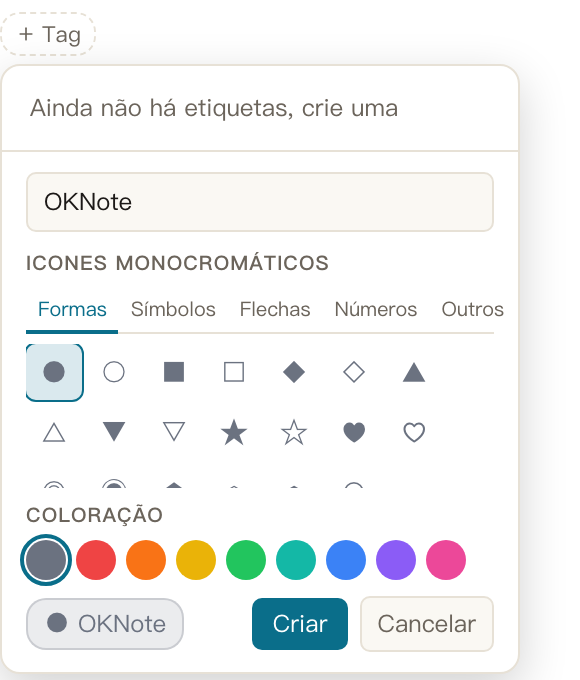
Abre uma nota e verás uma barra de tag acima do corpo. Clique em "+ Tag" para anexar uma etiqueta existente ou criar uma nova (com seu próprio ícone e cor). Clique em qualquer etiqueta na seção de etiquetas da barra lateral para juntar todas as notas que carregam essa etiqueta, em todos os cadernos.
Os cadernos respondem onde vive uma nota; Tags resposta o que é uma nota sobre — Os dois sistemas funcionam melhor juntos.
Busca: basta pressionar ⌘K
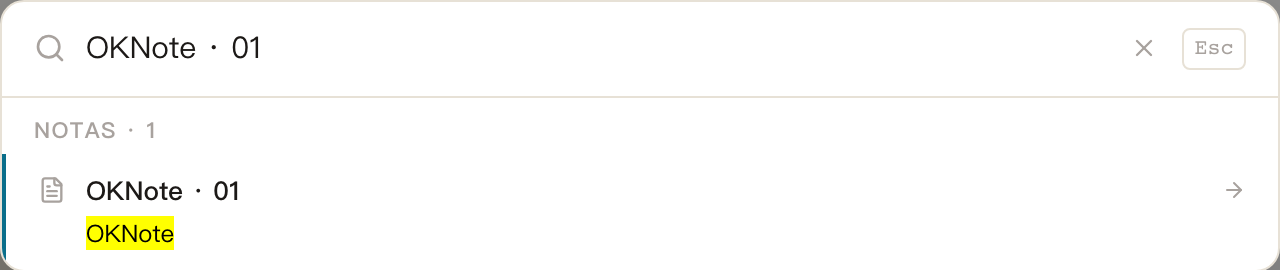
- Busca global (⌘K): Busca de texto completo em todas as notas, mais nomes de arquivos anexos. Os fósforos são destacados para que você aterrisse sobre eles.
- Em lista de pesquisa: a caixa de pesquisa no topo da lista de notas procura apenas o notebook atual — Ótimo quando sabes onde procurar.